
Trong bối cảnh hội nhập quốc tế ngày càng sâu rộng và nhu cầu học tập, làm việc với tiếng Nhật tăng cao tại Việt Nam, việc cài đặt tiếng Nhật trên máy tính trở thành một kỹ năng cơ bản nhưng cực kỳ quan trọng. Đến năm 2026, cả Windows 11 (phiên bản 24H2 trở đi) và macOS (Sequoia 15.x trở đi) đã hoàn thiện quy trình cài đặt, làm cho việc gõ tiếng Nhật (Hiragana, Katakana, Kanji) trở nên mượt mà, thông minh và ít gặp lỗi hơn bao giờ hết.
Bài viết này sẽ cung cấp hướng dẫn từng bước, có hình ảnh minh hoạ (mô tả text), giải quyết triệt để các lỗi thường gặp, và chia sẻ các mẹo “pro” để tối ưu hóa trải nghiệm gõ tiếng Nhật trên máy tính cá nhân năm 2026.
PHẦN 1: CÀI ĐẶT TIẾNG NHẬT TRÊN WINDOWS 11 (CẬP NHẬT 2026)
Windows 11 năm 2026 (các bản build 26100.x trở đi) đã gom gọn cài đặt ngôn ngữ vào một giao diện thống nhất, bỏ qua hoàn toàn Control Panel cũ. Microsoft IME (Input Method Editor) tích hợp sẵn đã được nâng cấp với AI dự đoán từ (Cloud Suggestion) chính xác hơn.
1.1. Cài đặt gói ngôn ngữ tiếng Nhật (Japanese Language Pack)
Đây là bước bắt buộc để hệ thống nhận diện font, sắp xếp ngày tháng và quan trọng nhất là bật được bộ gõ IME.
- Mở Settings (Cài đặt) bằng phím tắt
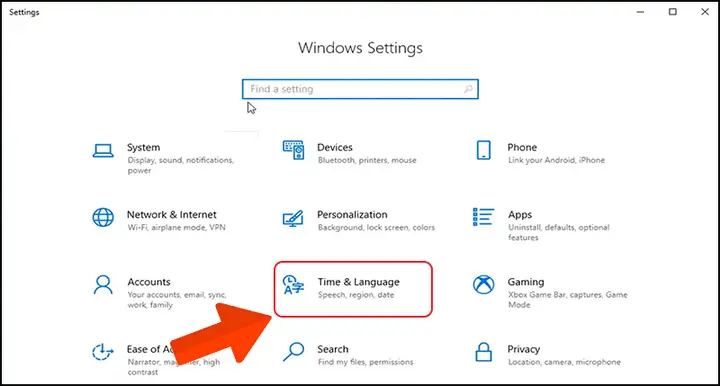
Win + I. - Chọn Time & language (Thời gian và ngôn ngữ) ở thanh bên trái.
- Chọn Language & region (Ngôn ngữ và khu vực).
- Trong mục Preferred languages (Ngôn ngữ ưu tiên), nhấn nút Add a language (Thêm ngôn ngữ).
- Trong hộp tìm kiếm, gõ “Japanese” hoặc “Tiếng Nhật”. Chọn Japanese (日本語) -> Nhấn Next.
- Quan trọng (Năm 2026): Màn hình “Install language features” (Cài đặt tính năng ngôn ngữ). Hãy đảm bảo tick chọn:
- Language pack (Gói ngôn ngữ) – Bắt buộc.
- Text-to-speech (Chuyển văn bản thành lời nói) – Khuyến nghị cho học tập nghe/phát âm.
- Handwriting (Nhận diện viết tay) – Rất hữu ích tra Kanji qua bàn phím cảm ứng hoặc chuột.
- Lưu ý: Tùy chọn “Speech recognition” (Nhận diện giọng nói) hiện đã tách riêng, bạn có thể cài sau nếu cần Cortana/Voice Access tiếng Nhật.
- Bỏ tick “Set as my Windows display language” trừ khi bạn muốn cả giao diện Windows chuyển sang tiếng Nhật.
- Nhấn Install (Cài đặt). Chờ tải về (khoảng 200-500MB tùy tính năng đã chọn) và cài đặt xong.
1.2. Cấu hình Microsoft IME (Bộ gõ tiếng Nhật mặc định) – Chuẩn 2026
Sau khi cài xong gói ngôn ngữ, biểu tượng “A” / “あ” sẽ xuất hiện ở khay hệ thống (Taskbar). Mặc định thường ở chế độ “A” (Anh/Việt). Bạn cần cấu hình để gõ hiệu quả.

Có thể bạn quan tâm: Hướng Dẫn Chi Tiết Cài Đặt Tiếng Nhật Cho Điện Thoại (android & Ios) Mới Nhất 2026: Từ A Đến Z, Dễ Hiểu, Không Cần Root/jailbreak
- Vào Settings > Time & language > Language & region.
- Tìm Japanese (日本語) trong danh sách -> Nhấn nút 3 chấm (…) -> Chọn Language options (Tùy chọn ngôn ngữ).
- Kéo xuống mục Keyboards (Bàn phím) -> Nhấn Microsoft IME -> Chọn Options (Tùy chọn).
- Các thiết lập “Vàng” cho năm 2026:
- General (Chung):
- Input mode: Chọn Hiragana (mặc định gõ Hiragana, nhấn Space chuyển Kanji). Không chọn “Katakana” làm mặc định trừ khi bạn chỉ gõ Katakana.
- Cloud suggestion (Gợi ý đám mây): BẬT (On). Tính năng này dùng AI Azure để dự đoán cụm từ, thành ngữ, tên riêng mới nhất (anime, game, thuật ngữ IT 2026) cực chuẩn.
- Predictive input (Nhập dự đoán): BẬT.
- Key bindings (Phím tắt) / Customize keys (Tùy chỉnh phím) – Mới năm 2026: Windows 11 cho phép remap phím trực tiếp trong Settings mà không cần hack Registry.
- Tìm mục Customize keys.
- Henkan (Chuyển đổi/Kanji): Gán phím
Space(mặc định) hoặcF9/F10nếu quen tay. - Muhenkan (Không chuyển đổi/Giữ Hiragana/Katakana): Gán phím
Left CtrlhoặcShift + Space(quan trọng để gõ Katakana nhanh: gõ Hiragana -> nhấn Muhenkan -> thành Katakana). - Hiragana/Katakana toggle: Gán
Alt +(Backquote/Phím~) để chuyển đổi nhanh chế độ gõ.
- Appearance & behavior (Giao diện & Hành vi):
- Candidate window (Cửa sổ ứng cử viên): Chọn Vertical (Dọc) cho màn hình ngang, Horizontal (Ngang) cho màn hình dọc/ultrawide.
- Font size: Tăng lên Medium/Large nếu mắt kém hoặc màn hình 4K scaling cao.
- General (Chung):
1.3. Chuyển đổi ngôn ngữ nhập liệu (Switch Input Language) – Thao tác nhịp nhàng
- Phím tắt mặc định:
Win + Space(Giữ Win, nhấn Space lần lượt để chọn). Hiển thị overlay lớn giữa màn hình, rất dễ nhìn. - Phím tắt cổ điển:
Alt + Shift(Chuyển ngôn ngữ) /Ctrl + Shift(Chuyển layout bàn phím trong cùng ngôn ngữ). - Mẹo 2026: Sử dụng Windows Key + . (Chấm) hoặc Win + ; để mở Emoji Panel / IME Pad. Tab “Ω” (Ký hiệu) và “🖋” (IME Pad – Viết tay tra Kanji) cực kỳ hữu ích khi quên cách viết Kanji.
1.4. Cài đặt bàn phím vật lý (Hardware Keyboard Layout) – Quan trọng cho Laptop Nhật / Mechanical Keyboard
Nếu bạn dùng laptop mua từ Nhật (JIS Layout) hoặc bàn phím cơ ANSI/ISO chuẩn quốc tế, Windows đôi khi nhận nhầm layout dẫn đến phím @, ", \, _ sai chỗ.
- Tại Language options của Japanese (bước 1.2) -> Mục Keyboards -> Nhấn Add a keyboard -> Chọn Japanese (106/109 key) nếu là laptop Nhật, hoặc Japanese (OADG 109A).
- Xóa layout “Japanese (Standard 101/102)” nếu nó gây xung đột.
- Registry Fix (Nâng cao – Chỉ khi Settings không hiệu lực):
- Mở
regedit. - Đường dẫn:
HKEY_LOCAL_MACHINE\SYSTEM\CurrentControlSet\Services\i8042prt\Parameters. - Sửa
LayerDriver JPN=kbd106.dll(cho JIS) hoặckbd101.dll(cho US). - Sửa
OverrideKeyboardIdentifier=PCAT_106KEY(JIS) hoặcPCAT_101KEY(US). - Khởi động lại máy.
- Mở
PHẦN 2: CÀI ĐẶT TIẾNG NHẬT TRÊN MACOS (SEQUOIA 15.x / SONOMA 14.x – CẬP NHẬT 2026)
Apple năm 2026 tiếp tục tinh giản trải nghiệm. “Hiragana” và “Katakana” được tách thành 2 Input Source riêng biệt, giúp người dùng chuyển đổi cực nhanh qua Control Center hoặc Touch Bar (nếu còn) / Function Row.
2.1. Thêm Input Source tiếng Nhật
- Mở System Settings (Cài đặt Hệ thống) -> Keyboard (Bàn phím).
- Mục Text Input (Nhập văn bản) -> Nhấn nút Edit (Chỉnh sửa) -> Nhấn dấu + (Cộng) góc dưới trái.
- Tìm “Japanese” -> Bạn sẽ thấy 3 lựa chọn chính:
- Japanese – Hiragana (ひらがな): Khuyên dùng chính. Gõ Romaji -> ra Hiragana -> Space chuyển Kanji.
- Japanese – Katakana (カタカナ): Dùng riêng khi cần gõ nhiều Katakana (tên người nước ngoài, từ mượn, tiếng kêu).
- Japanese – Romaji (ローマ字): Chỉ gõ Romaji, không tự chuyển Kana. Dùng cho lập trình hoặc gõ địa chỉ web.
- Chọn Hiragana (và Katakana nếu muốn) -> Add.
- Quan trọng: macOS sẽ hỏi “Add ‘Japanese’ to Input menu in menu bar?” -> Chọn Add. Biểu tượng cờ Nhật/ký tự “あ” sẽ hiện Menu Bar.
2.2. Tinh chỉnh Japanese Input Source (Quan trọng cho hiệu suất)

Có thể bạn quan tâm: Hướng Dẫn Chi Tiết Cài Đặt Tiếng Nhật Cho Máy Tính Windows 10 Năm 2026: Từ A-Z Cho Người Mới Bắt Đầu
Quay lại System Settings > Keyboard > Text Input > Edit. Chọn Hiragana trong danh sách bên trái -> Nhấn nút Options (biểu tượng bánh răng/i) bên phải.
Cửa sổ tùy chọn năm 2026 hiện ra các tab sau:
- Input Mode (Chế độ nhập):
- Hiragana: Mặc định.
- Full-width Katakana / Half-width Katakana: Chuyển đổi nhanh qua phím tắt (xem dưới).
- Conversion (Chuyển đổi Kanji):
- Live Conversion (Chuyển đổi trực tiếp): BẬT (On). Đây là “killer feature” của macOS. Bạn gõ Romaji -> nó tự động biến thành Hiragana -> tự động chuyển thành Kanji/Phù hợp ngữ cảnh ngay khi gõ, không cần nhấn Space liên tục. Rất “nhanh tay” sau khi quen.
- Predictive Candidates (Ứng cử viên dự đoán): BẬT. Hiển thị gợi ý từ điển học thói quen gõ của bạn (on-device learning).
- Cloud Conversion (Chuyển đổi đám mây): BẬT (yêu cầu internet). Sử dụng server Apple để chuyển đổi tên riêng mới, từ lóng 2026, thuật ngữ chuyên ngành chính xác hơn.
- Format (Định dạng):
- Number/Alphabet: Chọn Full-width (Toàn角) nếu viết văn bản Nhật thuần túy (để căn lề đẹp). Chọn Half-width (Half-width) nếu gõ code, email, số liệu.
- Touch Bar / Function Keys (Phím chức năng):
- Gán
F7-> Full-width Katakana,F8-> Half-width Katakana,F9-> Full-width Alphanumeric,F10-> Half-width Alphanumeric. Rất nhanh để switch chế độ giữa chừng câu.
- Gán
2.3. Phím tắt chuyển đổi “Thần tốc” trên macOS 2026
- Chuyển ngôn ngữ (Input Source): Mặc định
Control + Space(Giữ Control, nhấn Space -> hiện popup chọn). HoặcFn(Globe key) trên bàn phím Magic Keyboard mới / MacBook Pro 2026. - Chuyển chế độ Hiragana <-> Katakana nhanh (Trong cùng Japanese IME):
Control + Shift + J: Hiragana.Control + Shift + K: Katakana.Control + Shift + ;(HoặcL) : Romaji (Half-width).- Mẹo: Cài đặt thêm Karabiner-Elements (miễn phí, open-source) để map phím
Caps Lockđơn lẻ thànhControl + Shift + J/Kđể toggle Hira/Kata cực nhanh chỉ bằng 1 ngón tay.
- Chuyển đổi Kanji:
Space(Chọn ứng cử viên),Enter(Xác nhận),Esc(Hủy/Quay lại Hiragana). - Reconvert (Chuyển đổi lại đoạn đã xác nhận): Bôi đen đoạn văn -> Nhấn
Control + Shift + R(hoặc chuột phải -> Convert). Rất hay khi gõ sai Kanji homophone (đồng âm).
2.4. Sử dụng “Input Source Switching” theo App (Tính năng macOS Sonoma/Sequoia)
Vào System Settings > Keyboard > Text Input > Edit > Bật Automatically switch to a document’s input source.
- Ví dụ: Mở Terminal/VsCode -> Tự động chuyển sang ABC / US Keyboard.
- Mở Notes/Safari/Word -> Tự động chuyển sang Hiragana.
- Tuyệt vời cho dev/lập trình viên song ngữ năm 2026.
PHẦN 3: CÁC BỘ GÕ TIẾNG NHẬT THỨ 3 (THIRD-PARTY IME) – NÊN DÙNG NĂM 2026?
Dù Microsoft IME và macOS Japanese IM đã rất tốt, nhưng cộng đồng “power user” (dịch thuật, dev, học sinh N1) vẫn ưa chuộng bộ gõ thứ 3 nhờ tính tùy biến sâu, từ điển chuyên ngành, và UX gõ Romaji “thông minh” hơn.
3.1. Trên Windows: Google Japanese Input (Google IME) – Vẫn là King năm 2026
- Ưu điểm: Từ điển khổng lồ (cập nhật liên tục từ Search/Translate), gõ tắt (abbreviation) cực hay (vd: gõ
kyo-> 今日、京都、教科書…), chuyển đổi số/địa chỉ thông minh, hỗ trợ gõ bằng giọng nói (Voice Typing) chính xác cao. - Cài đặt 2026: Tải bản standalone installer (không còn trên Windows Store chính thức, tải từ
google.co.jp/ime). - Cấu hình Pro: Vào Properties -> General -> Keymap style: “ATOK” (nếu quen ATOK) hoặc “MS-IME” (mặc định). Bật “Use prediction” và “Use suggestion service”.
- Lưu ý: Google IME đôi khi xung đột với Game Anti-cheat (Valorant, Vanguard) -> Cần tắt khi rank game.
3.2. Trên Windows: ATOK (JustSystems) – Chuẩn mực chuyên nghiệp (Có phí)
- Dành cho dịch thuật viên, biên tập, báo chí. Từ điển “Kōjien”, “Daijirin” tích hợp sẵn, kiểm tra lỗi ngữ pháp (Kanji check), đồng nghĩa từ cực sâu. Giá bản quyền năm 2026 khoảng ~10,000 JPY/năm (subcription).
3.3. Trên macOS: Kawasaki (Kawasaki IME) / Kotoeri Enhanced – Các lựa chọn nhẹ
Có thể bạn quan tâm: Hướng Dẫn Chi Tiết Cài Đặt Tiếng Nhật Trên Mọi Thiết Bị (windows, Mac, Ios, Android) – Cập Nhật Mới Nhất 2026
- macOS IME mặc định đã quá tốt, ít người cài thêm. Nếu cần, Kawasaki (trên GitHub, miễn phí) cho phép custom keybindings phức tạp hơn mặc định.
3.4. Cross-platform: Fcitx5 / Mozc (Trên Linux/ChromeOS/Windows via WSL)
- Nếu bạn dùng Linux (Ubuntu 24.04 LTS, Fedora 40/41 năm 2026) hoặc ChromeOS: Fcitx5 + Mozc là chuẩn vàng. Cài đặt:
sudo apt install fcitx5-mozc-> Configfcitx5-configtool-> Add Mozc -> Global Config: Trigger KeySuper + SpacehoặcCtrl + Space.
PHẦN 4: XỬ LÝ CÁC LỖI THƯỜNG GẶP NĂM 2026 (TROUBLESHOOTING)
4.1. Lỗi “Không gõ được tiếng Nhật” / Biểu tượng IME biến mất (Windows)
- Nguyên nhân: Windows Update năm 2026 đôi khi reset Language List hoặc disable Text Services Framework.
- Fix nhanh:
Win + R-> gõctfmon.exe-> Enter. Nếu chạy được -> Tạo Task Scheduler chạy lúc Logon. - Fix gốc: Settings > Time & Language > Language & Region -> Japanese -> Options -> Keyboards -> Remove Microsoft IME -> Add lại Microsoft IME. (Không cần gỡ gói ngôn ngữ).
4.2. Lỗi gõ số/ký tự bị “Full-width” (Toàn chiều) khi không muốn (Windows/Mac)
- Triệu chứng: Gõ email
[email protected]thànhabc@gmail.com. - Windows: Chuột phải biểu tượng IME (Taskbar) -> Chọn Half-width Alphanumeric (Bán góc Anh/Số) hoặc nhấn phím tắt
Ctrl + Caps Lock(mặc định MS IME) /Shift + Caps Lock(Google IME). - Mac: Control + Shift + ; (hoặc F10) để chuyển Half-width. Hoặc vào IME Options -> Format -> Number/Alphabet chọn Half-width.
4.3. Lỗi Font Kanji hiển thị vỡ / hộp vuông (Tofu) / Sai chữ Hán Việt (Variant)
- Nguyên nhân: Font fallback mặc định (Meiryo, Yu Gothic, MS Gothic) thiếu glyph hoặc ưu tiên glyph Trung Giản (Simplified) / Hán Quốc (Hanja) thay vì Chữ Hán Nhật (Kanji/JIS).
- Fix Font cho Dev/Editor (VS Code, Notepad++, JetBrains IDEs 2026):
- Cài font BIZ UD Gothic / BIZ UD Mincho (Microsoft cung cấp miễn phí, chuẩn JIS X 0213:2004, đẹp, đọc dễ).
- Hoặc Noto Sans JP / Noto Serif JP (Google, open source, hỗ trợ toàn bộ Unicode).
- Cấu hình
editor.fontFamilytrong VS Code:"BIZ UDGothic", "Noto Sans JP", "Consolas", "monospace".
- Fix System-wide (Windows): Dùng tool MacType (DirectWrite renderer) + config font fallback ưu tiên BIZ UD Gothic / Yu Gothic UI. Lưu ý: MacType có thể bị Win 11 24H2 block driver, kiểm tra GitHub MacType bản mới nhất 2026.
4.4. Lỗi gõ Kanji hiếm / Tên riêng / Từ lóng 2026 không ra
- Cách 1: Dùng IME Pad (Windows: Win + . -> Tab bút chì) / Character Viewer (Mac: Control + Cmd + Space) -> Viết tay Kanji -> Chèn.
- Cách 2: Gõ Reading (Yomikata) -> Nhấn
TabhoặcF5(Windows) /Space(Mac) nhiều lần để lướt qua danh sách ứng cử viên mở rộng. - Cách 3 (Pro): Đăng ký từ vào User Dictionary (Từ điển người dùng).
- Windows: IME Options -> Learning and Dictionary -> Open User Dictionary. Thêm: Reading:
yoroshiku-> Word:よろしくお願いします(hoặc Kanji hiếm). - Mac: System Settings -> Keyboard -> Text Replacements -> Thêm. Đồng bộ qua iCloud ra iPhone/iPad cực tiện.
- Windows: IME Options -> Learning and Dictionary -> Open User Dictionary. Thêm: Reading:
PHẦN 5: MẸO “PRO” TỐI ƯU HOÁ VIỆC GÕ TIẾNG NHẬT NĂM 2026

Có thể bạn quan tâm: Hướng Dẫn Chi Tiết Cài Đặt Font Tiếng Nhật Trên Windows, Mac, Linux Và Mobile Năm 2026: Từ Cơ Bản Đến Nâng Cao
5.1. Thành thạo “Gõ tắt” (Abbreviation / 短縮入力)
Thay vì gõ đầy đủ arigatougozaimasu (17 phím), hãy thiết lập/tận dụng gõ tắt:
aru-> ある / 在る / 有るkko-> っこ (Katakana nhỏ)ltu/xtu-> っ (Tiếng nhỏ – Sokuon)lya/xya-> ゃ (Yoon nhỏ)n'(n + dấu nháy đơn) -> ん (Tách âm n trước nguyên âm:kin'en-> きんえん 禁煙, kháckinen-> きねん 記念).- Năm 2026: Cả Google IME và MS IME đều hỗ trợ Custom Shortcuts (Đăng ký từ vựng riêng). Hãy đăng ký các cụm từ bạn hay dùng:
email-> địa chỉ mail,addr-> địa chỉ nhà,sign-> chữ ký tên.
5.2. Sử dụng “Reconversion” (変換し直し) – Vũ khí bí mật sửa lỗi Kanji
Bạn gõ かんじ -> Space -> Chọn 感じ (Cảm giác) nhưng thực ra muốn 漢字 (Chữ Hán).
- Không cần xóa gõ lại.
- Windows: Bôi đen
感じ-> NhấnHenkan(Space / F6 / Convert key) -> Danh sách ứng cử viên hiện ra -> Chọn漢字. - Mac: Bôi đen ->
Control + Shift + R(hoặc chuột phải -> Convert). - Google IME: Bôi đen ->
Ctrl + \(Backslash) hoặc chuột phải -> Reconvert.
5.3. Quản lý User Dictionary đồng bộ đa thiết bị (Cloud Sync)
- Windows: Microsoft IME sync từ điển qua tài khoản Microsoft (OneDrive) -> Đăng nhập cùng tài khoản trên Laptop/PC/Desktop -> Từ điển cá nhân đi theo bạn.
- Mac: Text Replacements sync qua iCloud -> Gõ trên Mac -> Dùng ngay trên iPhone/iPad (và ngược lại).
- Google IME: Sync từ điển qua Google Account (cần bật trong Properties -> Cloud). Mẹo: Xuất file dictionary (.txt/.csv) để backup thủ công định kỳ năm 2026 phòng mất tài khoản.
5.4. Gõ tiếng Nhật trên môi trường Remote / VM / SSH / Container (DevOps 2026)
- VS Code Remote / Dev Containers: Cài extension “Japanese Language Pack for VS Code”. Cấu hình
terminal.integrated.sendKeybindingsToShell: true. Đảm bảo Locale container làja_JP.UTF-8(sudo locale-gen ja_JP.UTF-8). - Windows Terminal / PowerShell 7+ / WSL2: Chạy
chcp 65001(UTF-8). Cài font Cascadia Code PL hoặc BIZ UD Gothic cho Terminal. IME hoạt động bình thường trong terminal nếu dùng Windows Terminal mới. - SSH Server (Linux): Cần cài
fcitx5hoặcibus-mozctrên server chỉ khi forward X11/Wayland (ít dùng). Thông thường dev gõ local -> copy/paste hoặc dùng VS Code Remote.
5.5. Học tập kết hợp: Tra cứu Kanji ngay tại chỗ (Inline Lookup)
- Windows: Cài extension trình duyệt Yomichan / 10ten Reader (Manifest V3 – chuẩn 2026). Giữ
Shift(hoặcCtrl) + Di chuột qua từ Nhật -> Popup hiện nghĩa Việt/Anh, phát âm, Pitch Accent, ví dụ. - Mac: Tích hợp sẵn Look Up (Force Click / 3 ngón tap /
Control + Command + Dtrên từ). Chọn từ -> Chuột phải -> Look Up. Có tích hợp sẵn từ điển “Japanese – English”, “Japanese – Vietnamese” (cài thêm trong Dictionary App settings).
PHẦN 6: SO SÁNH TỔNG HỢP: NÊN DÙNG GÌ NĂM 2026?
| Tiêu chí | Microsoft IME (Win 11) | macOS Japanese IM | Google Japanese Input (Win) | ATOK (Win/Mac – Trả phí) |
|---|---|---|---|---|
| Độ ổn định | Rất cao (Tích hợp hệ thống) | Cực cao (Native) | Cao (Đôi khi conflict game) | Cao nhất |
| Chuẩn hóa Kanji (JIS) | Chuẩn JIS X 0213:2012 | Chuẩn JIS X 0213:2012 | Chuẩn + Từ điển Web mở rộng | Chuẩn + Từ điển Điển học thuật |
| AI / Cloud Suggestion | Có (Azure AI) – Mạnh 2026 | Có (Apple Intelligence/Cloud) | Rất mạnh (Google Search/Translate) | Có (JustSystems Cloud) |
| Live Conversion (Tự động chuyển) | Không có (Cần nhấn Space) | CÓ (Killer Feature) | Không có | Có (ATOK Predict) |
| Tùy biến Keybinding | Tốt (Settings 2026 mới) | Trung bình (Cần Karabiner) | Rất tốt (Keymap ATOK/MSIME/VN) | Tuyệt đối |
| Tích hợp Từ điển tra cứu | Yếu (Cần tool bên ngoài) | Tốt (Look Up hệ thống) | Tốt (Link Google Translate) | Rất tốt (Kōjien, Daijirin tích hợp) |
| Giá | Miễn phí | Miễn phí | Miễn phí | ~$70/năm (Sub) |
| Khuyên dùng cho | User phổ thông, Office, Dev, Game | User Apple, Học viên, Writer (Live Conv) | Power user, Dịch thuật, Heavy Web user | Chuyên gia dịch, Biên tập, Nhà xuất bản |
Lời khuyên năm 2026:
- User Windows bình thường / Lập trình viên / Game thủ: Dùng Microsoft IME (đã đủ tốt, nhẹ, không conflict game). Cài thêm Yomichan trên trình duyệt để tra từ.
- User MacBook / iMac: Dùng macOS Japanese IM (Hiragana) + Live Conversion. Quen tay thì nhanh hơn Windows rất nhiều. Cài Karabiner-Elements map Caps Lock để toggle Hira/Kata.
- Dịch thuật viên / Người học N1/N2 chuyên sâu / Soạn thảo văn bản dài: Cân nhắc Google IME (Win) miễn phí hoặc đầu tư ATOK (trả phí) cho từ điển chuyên ngành và kiểm tra ngữ pháp.
PHẦN 7: CÀI ĐẶT FONT CHUẨN NHẬT (JIS X 0213) CHO THIẾT KẾ / DEV / IN ẤN 2026

Việc cài IME chỉ giúp gõ được. Để xem và in đúng chuẩn Kanji Nhật (khác biệt so với Trung Giản/Hán Quốc), bạn cần font hỗ trợ JIS X 0213:2004/2012 (Khu vực 1, 2, 3, 4).
7.1. Font miễn phí, chất lượng cao (Khuyên dùng 2026)
| Font | Loại | Đặc điểm | Tải về |
|---|---|---|---|
| BIZ UD Gothic / Mincho | Gothic/Mincho | Chuẩn Universal Design (UD), Microsoft phát hành, hỗ trợ đầy đủ JIS 2004, cân đối, đọc dễ trên màn hình & in. | Microsoft Download Center / GitHub microsoft/BIZ-UD-Fonts |
| Noto Sans JP / Serif JP | Gothic/Mincho | Google Fonts, Variable Font (tùy chỉnh weight mượt), hỗ trợ Unicode toàn diện, đẹp trên Web/App. | Google Fonts / GitHub googlefonts/noto-fonts |
| UDEV Gothic / Mincho | Gothic/Mincho | Fork từ BIZ UD, tối ưu cho coding (phân biệt rõ 0 vs O, 1 vs l vs I), ligature đẹp. |
GitHub yuru7/udev-gothic |
| Shippori Mincho / Gothic | Mincho/Gothic | Phong cách cổ điển, đẹp mắt, phù hợp thiết kế, poster, sách. | Google Fonts / GitHub shippori |
| Kiwi Maru / M PLUS Rounded 1c | Rounded | Font tròn, mềm mại, phù hợp UI, Game, Manga, Web trẻ trung. | Google Fonts |
7.2. Cài đặt Font hệ thống (System-wide)
- Windows: Tải file
.ttf/.otf/.ttc-> Chuột phải -> Install for all users (Yêu cầu Admin). Hoặc Settings > Personalization > Fonts -> Kéo thả. - Mac: Mở file font -> Nhấn Install Font trong Font Book. Chọn “Computer” để dùng cho all users.
7.3. Cấu hình Font Fallback cho Programming (VS Code / JetBrains IDEs 2026)
Trong settings.json (VS Code):
"editor.fontFamily": "'UDEV Gothic', 'BIZ UDGothic', 'Noto Sans JP', 'Cascadia Code', 'Fira Code', 'Consolas', monospace",
"editor.fontLigatures": true, // Bật ligature cho code (==, =>, !=...)
"editor.fontSize": 14,
"editor.lineHeight": 1.6,
"terminal.integrated.fontFamily": "'UDEV Gothic NF', 'BIZ UDGothic', 'Cascadia Code PL'" // Cần font Nerd Font cho icon terminal
Lưu ý: Sử dụng UDEV Gothic NF (Nerd Font patched) cho Terminal để hiển thị icon git, folder, branch đúng.
PHẦN 8: KẾT LUẬN VÀ TÀI LIỆU THAM KHẢO NĂM 2026
Việc cài đặt tiếng Nhật trên máy tính năm 2026 không còn là rào cản kỹ thuật phức tạp như xưa. Hệ điều hành (Windows 11, macOS Sequoia) đã “chuẩn bị sẵn sàng” gần như hoàn hảo ngay từ cài đặt mặc định.
Tóm tắt quy trình 3 bước “Chuẩn không cần chỉnh” cho người mới:
- Cài gói ngôn ngữ: Settings -> Language -> Add Japanese (Tick Language Pack + Handwriting).
- Bật IME & Cloud AI: Options -> Microsoft IME / macOS IM -> Bật Cloud Suggestion / Live Conversion.
- Học 3 phím tắt cốt lõi:
Win + Space/Ctrl + Space/Fn(Globe): Chuyển bật/tắt tiếng Nhật.Space: Chuyển Hiragana -> Kanji (Chọn ứng cử viên).F7/F8/Ctrl+Shift+K/Muhenkan: Chuyển nhanh Katakana.
Tài nguyên cập nhật liên tục 2026 bạn nên bookmark:
- Microsoft IME Official Doc:
learn.microsoft.com/ja-jp/windows/ime/(Tìm “What’s new in 24H2/26H1”). - Apple Support – Japanese Input:
support.apple.com/guide/mac-help/use-japanese-input-methods-mchlp1010/mac(Cập nhật cho Sequoia). - Google Japanese Input Blog (JP):
googlejapaneseinput.blogspot.com/(Thông báo cập nhật từ điển, tính năng mới). - Wikipedia – Japanese Input Methods:
en.wikipedia.org/wiki/Japanese_input_method(Phần lịch sử & so sánh kỹ thuật). - Cộng đồng Việt Nam: Group Facebook “Học tiếng Nhật tự học / N1-N5”, “Lập trình viên Nhật Bản”, “Dịch thuật Nhật – Việt” – Nơi chia sẻ từ điển User Dictionary (.dic/.txt) chuyên ngành (IT, Y khoa, Pháp lý, Anime/Manga 2026) để import nhanh.
Chúc bạn cài đặt thành công và có hành trình chinh phục tiếng Nhật (và Kanji) suôn sẻ, hiệu quả trên “chiếc máy” năm 2026! Nếu gặp lỗi cụ thể nào không liệt kê ở trên, hãy để lại comment (hoặc search error code kèm năm 2026) để được hỗ trợ thêm.