
Việc học tiếng Nhật hoặc làm việc với ngôn ngữ này ngày càng trở nên phổ biến tại Việt Nam. Đến năm 2026, hệ điều hành Android đã trải qua nhiều bản cập nhật lớn (Android 14, 15 và các bản One UI, HyperOS, ColorOS mới nhất), khiến giao diện cài đặt bàn phím tiếng Nhật có những thay đổi so với các năm trước. Bài viết này sẽ hướng dẫn bạn cài đặt bàn phím tiếng Nhật cho Android một cách chi tiết, bao gồm cả bàn phím mặc định (Gboard) và các ứng dụng bên thứ ba tốt nhất hiện nay, kèm theo mẹo sử dụng hiệu quả, khắc phục lỗi thường gặp và xu hướng mới nhất.
Phần 1: Tại Sao Nên Cài Đặt Bàn Phím Tiếng Nhật Trên Điện Thoại Năm 2026?
Trước khi đi vào kỹ thuật, hãy hiểu rõ lợi ích. Năm 2026, trí tuệ nhân tạo (AI) đã được tích hợp sâu vào bàn phím (đặc biệt là Gboard và Samsung Keyboard). Việc cài đặt bàn phím tiếng Nhật không chỉ giúp bạn gõ chữ, mà còn mở ra các tính năng:
- Gõ Romaji tự động chuyển Kana/Kanji: Gõ “arigatou” -> 自動変換 -> “ありがとう” hoặc “有難う”.
- Dự đoán từ thông minh (AI Prediction): Học thói quen gõ của bạn, đề xuất cụm từ tự nhiên như người bản xứ.
- Nhận diện chữ viết tay (Handwriting): Viết Kanji trực tiếp lên màn hình để tra cứu hoặc nhập liệu.
- Dịch thuật tức thì (Inline Translation): Gõ tiếng Việt -> nhấn biểu tượng dịch -> ra tiếng Nhật ngay trên khung chat (Zalo, Messenger, Line, Discord).
- Hỗ trợ Kaomoji & Emoticon Nhật: Truy cập nhanh kho biểu tượng cảm xúc đặc trưng (๑•̀ㅂ•́)و✧, (´・ω・`), ¯\(ツ)/¯.
Phần 2: Cách 1 – Cài Đặt Bàn Phím Tiếng Nhật Bằng Gboard (Google Keyboard) – Khuyên Dùng Nhất 2026
Gboard là bàn phím mặc định trên hầu hết dòng Pixel, các dòng Android Stock và được ưa chuộng nhờ tích hợp AI Google mạnh mẽ nhất. Cập nhật năm 2026 mang lại giao diện Material You động, hỗ trợ chủ đề màu đồng bộ hệ thống.
Bước 1: Cập nhật Gboard lên phiên bản mới nhất
Truy cập Google Play Store -> Tìm “Gboard” -> Nhấn Cập nhật (Update). Phiên bản ổn định năm 2026 thường mang số hiệu 14.x hoặc 15.x. Phiên bản cũ có thể thiếu tiếng Nhật hoặc lỗi chuyển đổi chế độ.
Bước 2: Truy cập cài đặt ngôn ngữ

Có thể bạn quan tâm: Hướng Dẫn Chi Tiết Cách Chuyển Ngôn Ngữ App Store Từ Tiếng Nhật Sang Tiếng Việt Năm 2026: Các Bước Thực Hiện, Lỗi Thường Gặp Và Mẹo Tối Ưu
Có 2 cách vào nhanh năm 2026:
- Cách A (Nhanh nhất): Mở bàn phím Gboard ở bất kỳ app nào (Messages, Chrome, Zalo) -> Giữ nút dấu phẩy (,) hoặc ký hiệu 지구본 (Globe) -> Chọn biểu tượng bánh răng (Settings).
- Cách B (Qua Cài đặt hệ thống):
Cài đặt (Settings)->Ngôn ngữ và đầu vào (Languages & input)->Bàn phím ảo (On-screen keyboard)->Gboard->Ngôn ngữ (Languages).
Bước 3: Thêm tiếng Nhật
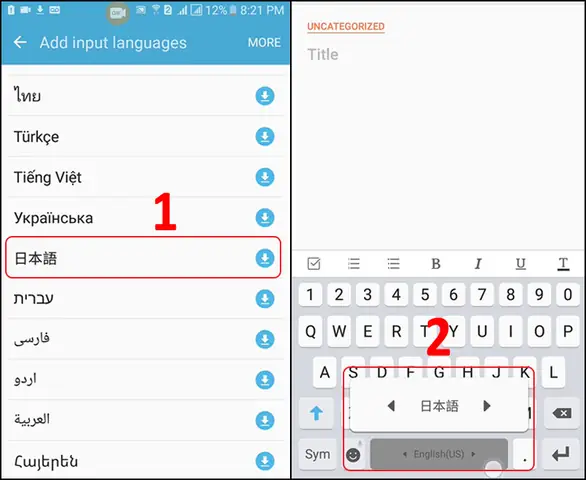
- Nhấn Thêm ngôn ngữ (Add keyboard).
- Tìm “Japanese” (Tiếng Nhật). Danh sách năm 2026 đã được sắp xếp thông minh, tiếng Nhật thường nằm trong nhóm “Đề xuất” hoặc đầu danh sách chữ cái Latin.
-
Quan trọng: Chọn bố cục (Layout). Gboard cung cấp 3 lựa chọn chính. Hãy chọn TẤT CẢ 3 để linh hoạt nhất:
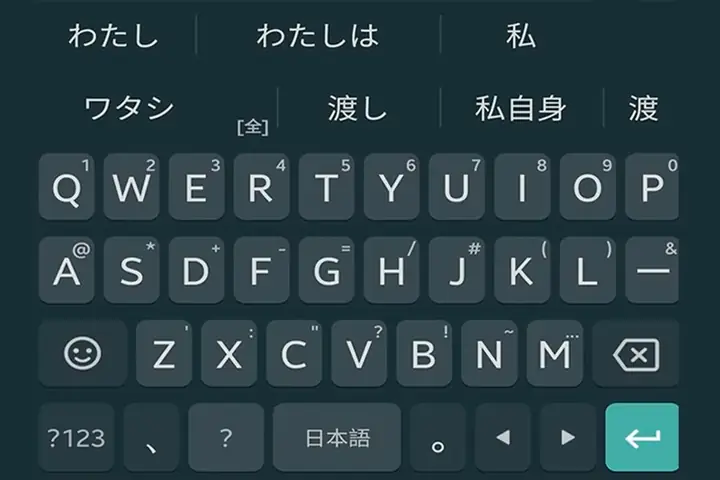
- QWERTY (Romaji): Gõ chữ La-tinh, tự động chuyển Hiragana/Katakana/Kanji. Phổ biến nhất cho người học.
- 12-key (Flick/Godan): Bố cục 12 phím kiểu điện thoại Nhật cũ (あかさたな…). Gõ nhanh bằng cử chỉ vuốt (Flick input). Chuẩn người Nhật bản토.
- Handwriting (Viết tay): Viết Kanji/Hiragana/Katakana bằng ngón tay hoặc bút stylus (S Pen trên Galaxy Z Fold/Ultra, Pixel Tablet).
-
Nhấn Xong (Done).
Bước 4: Cấu hình nâng cao cho người Việt Nam (Quan trọng năm 2026)
Vào lại mục Ngôn ngữ -> Chọn Japanese -> Chỉnh sửa các tùy chọn sau:
- Chế độ gõ (Input mode): Mặc định là “Romaji”. Giữ nguyên nếu bạn gõ “ka” -> “か”.
- Kana to Kanji conversion (Chuyển đổi Kana sang Kanji): Bật “Smart prediction” (Dự đoán thông minh) và “Contact suggestions” (Đề xuất từ danh bạ).
- Key long-press delay (Độ trễ giữ phím): Đặt “Short” (Ngắn) để gõ dấu chấm, dấu hỏi, small tsu (っ) nhanh hơn.
- Haptic feedback (Phản hồi rung): Bật “Key press haptics” -> Chọn “System default” hoặc “Medium” để cảm giác gõ thực tế hơn (hỗ trợ tốt trên Pixel 9, Galaxy S25, Xiaomi 15 năm 2026).
- Theme (Giao diện): Chọn “System theme” để đồng bộ màu Dynamic Color của Android 14/15.
Phần 3: Cách 2 – Cài Đặt Trên Samsung Keyboard (One UI 6.1/7.0 Năm 2026)
Nếu bạn dùng Galaxy S24/S25, Z Fold/Flip 6, Tab S10… Samsung Keyboard năm 2026 (phiên bản 6.x, 7.x) đã cực tốt, tích hợp Galaxy AI dịch thuật real-time.
Các bước thực hiện:
Cài đặt->Quản trị chung->Cài đặt bàn phím Samsung->Ngôn ngữ và loại->Quản lý ngôn ngữ đầu vào.- Tìm Tiếng Nhật (Japanese) -> Bật công tắc Tải xuống. Dung lượng gói ngôn ngữ năm 2026 khoảng 150-200MB (đã nén AI model trên thiết bị).
- Quay lại
Ngôn ngữ và loại-> Chọn Tiếng Nhật -> Chọn kiểu bàn phím:- Bàn phím QWERTY标准 (Standard): Gõ Romaji.
- Bàn phím 3×4 (Kana): Kiểu 12 phím Flick.
- Viết tay (Handwriting): Rất tốt trên S Pen.
- Tính năng “Killer” năm 2026: Galaxy AI Translate. Trong cài đặt Samsung Keyboard, bật
Dịch thuật-> Chọn ngôn ngữ đíchTiếng Nhật. Bây giờ bạn gõ tiếng Việt, nhấn biểu tượng ngôi sao (Galaxy AI) -> Chọn Dịch -> Văn bản tiếng Nhật hiện ra ngay.
Phần 4: Cách 3 – Các Ứng Dụng Bàn Phím Tiếng Nhật Bên Thứ 3 Top Năm 2026
Ngoài 2 “ông lớn” trên, năm 2026 có 3 ứng dụng cực mạnh cho người học tiếng Nhật chuyên sâu:
1. Simeji (由 Baidu/ Simeji.inc) – “Quốc dân” cho giới trẻ Nhật & Cosplayer

Có thể bạn quan tâm: Hướng Dẫn Cài Đặt Tiếng Nhật Cho Windows 7 Chi Tiết Nhất Năm 2026: Từ A-Z Cho Người Mới Bắt Đầu
- Điểm mạnh: Kho Kaomoji (biểu tượng cảm xúc) khổng lồ, cập nhật theo trend Twitter/X, TikTok Nhật hàng ngày. Gõ “kao” -> ra hàng trăm mặt cười.
- Tính năng 2026: Simeji AI dự đoán ngữ cảnh hội thoại (Keigo/Teineigo/Tameguchi), theme động cực đẹp (Live Theme), font chữ nghệ thuật.
- Cài đặt: Tải trên Play Store -> Mở app -> Làm theo hướng dẫn bật “Simeji” trong
Manage keyboards-> Chọn Japanese layout (Flick/QWERTY).
2. flick (flick Inc.) – Chuyên cho nhập lực Flick (Godan) chuẩn Nhật
- Đối tượng: Người đã quen gõ 12 phím trên feature phone Nhật hoặc muốn gõ cực nhanh như người bản xứ.
- Đặc biệt: Tối ưu hóa thuật toán Flick, hỗ trợ Arrows (mũi tên) di chuyển con trỏ chính xác, undo/redo bằng cử chỉ vuốt.
- Năm 2026: Hỗ trợ Material You hoàn hảo, widget màn hình chính hiển thị từ vựng học hôm nay.
3. Microsoft SwiftKey AI Keyboard – Tích hợp Copilot mạnh mẽ
- Điểm khác biệt: Tích hợp Copilot (GPT-4 Turbo level) ngay trên thanh công cụ bàn phím.
- Tính năng 2026: Gõ tiếng Việt -> Nhấn biểu tượng Copilot -> “Viết lại câu này theo Keigo (trang trọng)” / “Dịch sang tiếng Nhật tự nhiên”. Học từ điển cá nhân cực tốt qua đồng bộ Cloud.
Phần 5: Hướng Dẫn Sử Dụng Thực Tế – Gõ Tiếng Nhật “Chuẩn Không Cần Chỉnh” Năm 2026
Sau khi cài xong, bạn cần biết cách gõ (Input Method). Đây là phần quan trọng nhất.
1. Chế độ Romaji (QWERTY) – Dễ nhất cho người Việt
Cơ chế: Gõ âm tiết La-tinh (Hepburn) -> Space/Enter để chuyển Kanji.
- Quy tắc gõ phụ âm + nguyên âm:
ka-> か,shi-> し,tsu-> つ,fu-> ふ. - Small Tsu (Sokuon – っ): Gõ đôi phụ âm tiếp theo. VD:
gakkou-> がっこう (gakkō),kitte-> きって (kitte). - N nguyên âm (ん): Gõ
nnhoặcn'(n + dấu nháy đơn) trước nguyên âm hoặc cuối từ. VD:onnna-> おんな (onna),kanji-> かんじ (kanji). - Chōon (Dấu kéo ー): Gõ dấu
-(dấu trừ) khi ở chế độ Katakana. VD:ko-hi--> コーヒー (Kōhī). - Small Kana (ゃ, ゅ, ょ, ぁ…): Gõ
xhoặcltrước kana. VD:xya-> ゃ,lyu-> ゅ. Hoặc gõ theo âm tiết:kya-> きゃ,shu-> しゅ. - Chuyển Katakana: Gõ xong Romaji -> Nhấn F7 (nếu có bàn phím vật lý) hoặc nhấn Shift (mũi tên lên) 2 lần (Caps Lock) trên màn hình -> Chọn từ Katakana trong thanh đề xuất. Mẹo 2026: Gboard cho phép gõ
katakana-> Space để chuyển toàn bộ câu sang Katakana.
2. Chế độ 12-key / Flick (Godan) – Tốc độ tối đa
Bố cục:
あ か さ た な は ま や ら わ
い き し ち に ひ み り う く す つ ぬ ふ む ゆ る ん
え け せ て ね へ め れ お こ そ と の ほ も よ ろ を
- Cách gõ: Chạm vào phím cha (VD:
かraか) -> Vuốt Lên (き), Trái (く), Phải (け), Xuống (こ). - Dakuten/Handakuten (゛/゜): Vuốt Lên 2 lần hoặc nhấn phím chuyển đổi
゛/゜(보통 phím゛nằm góc). - Small Kana: Vuốt Chéo hoặc nhấn phím
小(Small). - Ưu điểm: Gõ một tay, tốc độ cực cao, không cần nhìn màn hình khi đã thành thạo.
3. Tận dụng AI Dự Đoán (Predictive Text) Năm 2026
- Gboard/Samsung/SwiftKey: Học thói quen bạn. Nếu bạn thường gõ “お疲れ様です” (Otsukaresama desu), chỉ cần gõ “o” hoặc “otsu” là nó hiện ra ngay.
- Clipboard (Kẹp giấy) thông minh: Copy một câu tiếng Nhật dài -> Bàn phím gợi ý “Dán dưới dạng văn bản thuần túy” hoặc “Dịch sang tiếng Việt”.
Phần 6: Khắc Phục Lỗi Thường Gặp Năm 2026 (Troubleshooting)
Có thể bạn quan tâm: Hướng Dẫn Chi Tiết Cài Đặt Tiếng Nhật Cho Windows 10: Cập Nhật Mới Nhất Năm 2026
Dù Android đã ổn định, nhưng do đa dạng dòng máy (Samsung, Xiaomi, Oppo, Vivo, Nothing, Pixel…), lỗi vẫn xảy ra.
Lỗi 1: “Không thấy tiếng Nhật trong danh sách thêm ngôn ngữ”
- Nguyên nhân: Bộ lọc vùng (Region) hoặc phiên bản Gboard cũ.
- Khắc phục:
- Vào
Cài đặt Google(hoặc Play Store -> Manage apps) -> Xóa bộ nhớ cache/data Gboard -> Khởi động lại app. - Đổi Region điện thoại sang Japan hoặc United States tạm thời:
Cài đặt->Hệ thống->Ngôn ngữ và vùng->Vùng-> Chọn Nhật/Úc/Mỹ -> Khởi động lại -> Thêm tiếng Nhật -> Đổi Region về Việt Nam.
- Vào
Lỗi 2: Gõ Romaji nhưng không ra Kana (Ra chữ Latin mãi)
- Nguyên nhân: Chế độ “Use system language” đang bật hoặc Layout đang là “QWERTY (US)” thay vì “QWERTY (Japanese/Romaji)”.
- Khắc phục: Vào cài đặt Gboard ->
Languages-> ChọnJapanese-> Đảm bảo QWERTY (Romaji) được tích. Tắt “Multilingual typing” nếu đang bật cùng Tiếng Việt/Anh (hoặc chỉnh ưu tiên tiếng Nhật lên đầu).
Lỗi 3: Bàn phím nhảy liên tục giữa Tiếng Việt – Tiếng Nhật – Tiếng Anh
- Nguyên nhân: Tính năng “Multilingual typing” (Gõ đa ngôn ngữ) của Gboard/Samsung Keyboard hoạt động quá nhạy.
- Khắc phục:
- Gboard:
Settings->Languages-> Chọn ngôn ngữ (VD: English) -> TắtMultilingual typingcho ngôn ngữ đó. Hoặc dùng nút Globe (Địa cầu) để khóa ngôn ngữ (Long press -> Lock language). - Samsung:
Keyboard settings->Language switching-> ChọnLanguage key(Phím chuyên dụng) thay vìSpace bar swipe.
- Gboard:
Lỗi 4: Không gõ được Small Tsu (っ) hoặc ん đúng chỗ
- Mẹo nhớ:
っ= Gõ đôi phụ âm:tta,kka,ppa.ん= Gõnn(hoặcn'). Lưu ý:kan-> かん.kana-> かな (không phải かんあ). Muốnかんあphải gõkannahoặckan'na.
Lỗi 5: Mất dữ liệu từ điển cá nhân sau khi cập nhật Android 15/16
- Giải pháp 2026: Bật Sync learned data (Đồng bộ dữ liệu đã học).
- Gboard:
Settings->Dictionary->Sync learned data-> Bật với tài khoản Google. - Samsung:
Samsung Keyboard settings->Backup and restore->Back up data(Samsung Cloud).
- Gboard:
Phần 7: Mẹo “Pro” Cho Người Học Tiếng Nhật Trên Android Năm 2026
1. Tạo phím tắt cá nhân (Personal Dictionary) cho từ vựng chuyên ngành

Có thể bạn quan tâm: Hướng Dẫn Chi Tiết Cài Đặt Tiếng Nhật Cho Máy Tính Năm 2026: Windows 11, Macos, Linux Và Các Mẹo Tối Ưu Hóa
- Vào
Gboard Settings->Dictionary->Personal dictionary->Japanese->+(Add). - Ví dụ:
- Từ:
よろしくおねがいします| Phím tắt:yor - Từ:
おつかれさまです| Phím tắt:otsu - Từ: Email/SĐT của bạn bằng Katakana | Phím tắt:
eml/tel.
- Từ:
- Gõ
yor-> Space -> Ra cả câu Keigo chuẩn.
2. Sử dụng “Lens/Translate” ngay trên bàn phím (Gboard/Samsung)
- Nhấn biểu tượng Google Lens (kính lúp) hoặc Dịch (Translate) trên thanh công cụ bàn phím.
- Chụp ảnh menu, tài liệu, màn hình PC -> Chọn văn bản -> Copy -> Dán vào chat. Năm 2026 OCR tiếng Nhật (kể cả chữ viết tay) đã gần như tuyệt đối.
3. Học Kanji bằng tính năng “Handwriting” (Viết tay)
- Gặp Kanji không biết đọc -> Mở bàn phím -> Chọn Handwriting (Bút chì) -> Viết Kanji đó -> Hệ thống nhận diện -> Hiện đọc âm (Hiragana) và nghĩa -> Nhấn chèn vào khung soạn thảo.
4. Tận dụng “Clipboard History” (Lịch sử sao chép)
- Android 14/15 cho phép lưu lịch sử clipboard vô hạn (nếu bật).
- Copy nhiều câu mẫu, từ vựng từ Anki, Web -> Vào bàn phím -> Nhấn biểu tượng Clipboard (Kẹp giấy) -> Dán lần lượt. Cực hiệu quả khi viết bài tiểu luận, email tiếng Nhật.
5. Cài đặt Font tiếng Nhật đẹp (System-wide)
- Một số dòng máy (Samsung, Nothing, Xiaomi, Vivo) cho phép đổi font hệ thống năm 2026.
- Tải font: Noto Sans JP, BIZ UDPGothic, M PLUS Rounded 1c, Shippori Mincho (miễn phí trên Google Fonts/Theme Store).
- Font đẹp giúp nhận diện Kanji phức tạp (như 鬱, 麺, 叱) dễ dàng hơn, giảm mỏi mắt.
Phần 8: So Sánh Nhanh: Nên Dùng Bàn Phím Nào Năm 2026?
| Tiêu chí | Gboard (Google) | Samsung Keyboard | Simeji | Microsoft SwiftKey |
|---|---|---|---|---|
| AI Dịch/Đoán | ⭐⭐⭐⭐⭐ (Gemini Nano) | ⭐⭐⭐⭐ (Galaxy AI) | ⭐⭐⭐ | ⭐⭐⭐⭐⭐ (Copilot) |
| Gõ Flick (12-key) | ⭐⭐⭐⭐ (Tốt) | ⭐⭐⭐⭐ (Tốt) | ⭐⭐⭐⭐⭐ (Chuẩn nhất) | ⭐⭐⭐ |
| Kaomoji/Emoji Nhật | ⭐⭐⭐ | ⭐⭐⭐ | ⭐⭐⭐⭐⭐ (Khủng) | ⭐⭐⭐ |
| Tùy biến Theme | ⭐⭐⭐⭐ (Material You) | ⭐⭐⭐⭐ (Good Lock) | ⭐⭐⭐⭐⭐ (Live Theme) | ⭐⭐⭐⭐ |
| Viết tay (Handwriting) | ⭐⭐⭐⭐ | ⭐⭐⭐⭐⭐ (S Pen) | ⭐⭐⭐ | ⭐⭐⭐ |
| Riêng tư (Privacy) | Tùy chọn (On-device) | Rất tốt (Knox/On-device) | Cần đăng nhập | Cần đăng nhập MS |
| Khuyên dùng cho | Mọi người, cân bằng nhất | User Samsung (S Pen, AI) | Gõ Flick pro, thích Kaomoji | Cần AI viết hộ, dịch ngữ pháp |
Phần 9: Câu Hỏi Thường Gặp (FAQ) Cập Nhật 2026
Hỏi: Tôi đang dùng Android 14/15, có cần root để cài bàn phím tiếng Nhật không?
Trả lời: Tuyệt đối không. Tất cả các cách trên đều hoạt động trên quyền user bình thường. Root chỉ cần nếu bạn muốn can thiệp sâu vào file hệ thống (systemless font), không khuyến khích năm 2026 do rủi ro bảo mật và mất bảo hành/Knox.
Hỏi: Gõ tiếng Nhật trên màn hình gập (Foldable: Z Fold 6, Pixel 9 Pro Fold, OnePlus Open 2) có khác không?
Trả lời: Có. Năm 2026, Gboard và Samsung Keyboard hỗ trợ Split Keyboard (Bàn phím chia) và Floating Keyboard (Bàn phím nổi). Khi mở màn hình to, bật chế độ chia 2 bên (Split) để gõ Flick 2 tay cực nhanh như máy tính bảng. Hoặc thu nhỏ bàn phím nổi (Floating) góc màn hình để xem nội dung phía sau.
Hỏi: Có cách nào gõ tiếng Nhật bằng giọng nói (Voice Typing) không?
Trả lời: Rất tốt năm 2026. Gboard (Assistant Voice Typing) và Samsung (Bixby/Google Voice) nhận diện tiếng Nhật chuẩn xác >98%.
- Cách làm: Nhấn biểu tượng Micro (Mic) trên bàn phím -> Nói tiếng Nhật -> Hệ thống tự chuyển thành Kanji/Kana có dấu câu, xuống dòng tự động. Hỗ trợ cả lệnh “Maru” (。), “Ten” (、), “Kaigyo” (xuống dòng).
Hỏi: Tôi muốn gõ Kanji mà không biết đọc âm (On/Kun) thì làm sao?
Trả lời: Dùng Handwriting (Viết tay) hoặc Radical Search (Tìm theo bộ thủ).
- Gboard/Samsung: Chọn Handwriting -> Viết nét chữ.
- App hỗ trợ: Kanji Study, Takoboto, Mazii (có tích hợp tìm Kanji theo bộ thủ/nét bút, copy -> dán).
Hỏi: Bàn phím tiếng Nhật có ăn RAM/Pin nhiều không?
Trả lời: Gboard/Samsung Keyboard năm 2026 đã tối ưu hóa model AI chạy trên thiết bị (On-device). Dung lượng RAM tăng ~50-80MB khi gõ tiếng Nhật (do load model ngôn ngữ). Tốn pin gần như không đáng kể so với lợi ích mang lại. Nếu lo pin, tắt “Smart compose”, “Voice typing on-device” trong cài đặt.
Phần 10: Kết Luận & Lộ Trình Học Tập Gợi Ý
Việc cài đặt bàn phím tiếng Nhật cho Android năm 2026 đã trở nên đơn giản như chưa từng có nhờ sự tích hợp sẵn của Google và các hãng sản xuất. Bạn không cần tải file APK lạ, không cần root, chỉ cần vài chạm trong Cài đặt hệ thống.
Lộ trình gợi ý cho người mới (0 -> N3/N2):
- Tuần 1-2: Cài Gboard, chọn layout QWERTY (Romaji). Tập gõ Hiragana/Katakana thành thạo qua app Dr. Moku hoặc Write It! Japanese. Tắt dự đoán Kanji, chỉ gõ Kana.
- Tháng 1-3: Bật dự đoán Kanji. Học từ vựng qua AnkiDroid / MochiMochi -> Copy câu ví dụ -> Dán vào chat Zalo/Discord với bạn bè/giáo viên để thực hành gõ Kanji thực tế.
- Tháng 3+: Thử chuyển sang Flick (12-key) trên Gboard hoặc cài Simeji/flick nếu muốn gõ nhanh như người Nhật. Tập viết tay Kanji (Handwriting) để nhớ nét bút.
- Năm 2026 trở đi: Tận dụng AI (Gemini/Copilot/Galaxy AI) để kiểm tra ngữ pháp, viết lại câu văn Keigo, dịch email công việc ngay trên bàn phím.
Chúc bạn sớm “thần thánh” bàn phím tiếng Nhật, học tốt, làm việc hiệu quả và chinh phục các cấp độ N5 -> N1 trong năm 2026 này! Nếu bài viết hữu ích, hãy chia sẻ cho bạn bè cùng học tiếng Nhật nhé.