
Việc học tiếng Nhật hay làm việc với ngôn ngữ này trên iPhone/iPad năm 2026 trở nên mượt mà hơn bao giờ nhờ những cải tiến liên tục từ Apple trong hệ điều hành iOS 18 (và các bản cập nhật tiếp theo). Bài viết này sẽ tổng hợp toàn bộ kiến thức mới nhất năm 2026 về cách cài đặt, chuyển đổi, tùy chỉnh bàn phím tiếng Nhật (Romaji, Kana, Handwriting) cũng như các mẹo “pro” giúp gõ nhanh, chính xác và tận dụng tối đa trí tuệ nhân tạo (AI) tích hợp sẵn.
1. Tại Sao Năm 2026 Là Thời Điểm “Vàng” Để Dùng Bàn Phím Tiếng Nhật Trên iOS?
Trước khi đi vào kỹ thuật, hãy hiểu bối cảnh: iOS 18 (ra mắt cuối 2024) và iOS 19 (dự kiến WWDC 2025, phổ biến 2026) đã mang đến những thay đổi gốc rễ cho nhập liệu văn bản (Text Input).
- Apple Intelligence (Trí tuệ Apple) tiếng Nhật: Năm 2026, mô hình ngôn ngữ trên thiết bị (on-device) của Apple đã hỗ trợ tiếng Nhật gần như hoàn hảo. Dự đoán từ (Predictive text), sửa lỗi chính tả (Auto-correction) và chuyển đổi Kanji (Henkan) thông minh theo ngữ cảnh (Context-aware) hoạt động offline, bảo mật tuyệt đối và cực nhanh.
- Cải tiến Kana Flick (Flick Input): Thuật toán nhận diện vuốt (swipe) trên bố cục Kana 12 phím đã được tối ưu hóa độ trễ gần như bằng 0, sửa lỗi “vuốt nhầm hàng” thông qua AI.
- Tích hợp sâu với Stage Manager & iPadOS: Trên iPad năm 2026, bàn phím tiếng Nhật hỗ trợ tốt chế độ cửa sổ đa nhiệm, cho phép copy/paste Kanji giữa các app (Safari, Notes, Word, LINE) liền mạch.
- Bàn phím vật lý (Magic Keyboard/Folio): Hỗ trợ phím tắt chuyển ngôn ngữ
Control + SpacehoặcFn(tuỳ model) mượt mà hơn, hiển thị UI chuyển đổi Kanji (Candidate bar) trực quan trên màn hình.
2. Cài Đặt Bàn Phím Tiếng Nhật Từ A-Z (Cập Nhật Giao Diện iOS 18/19)
Dù bạn dùng iPhone 15, 16 hay iPhone 17 (dự kiến ra mắt tháng 9/2026), quy trình cài đặt cơ bản không đổi nhưng giao diện Settings có sự sắp xếp lại nhẹ.
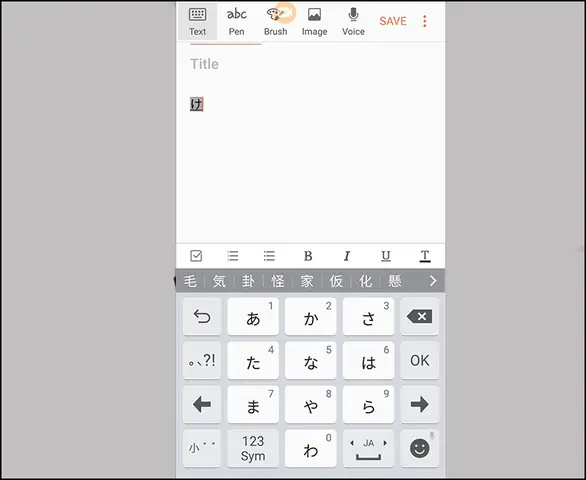
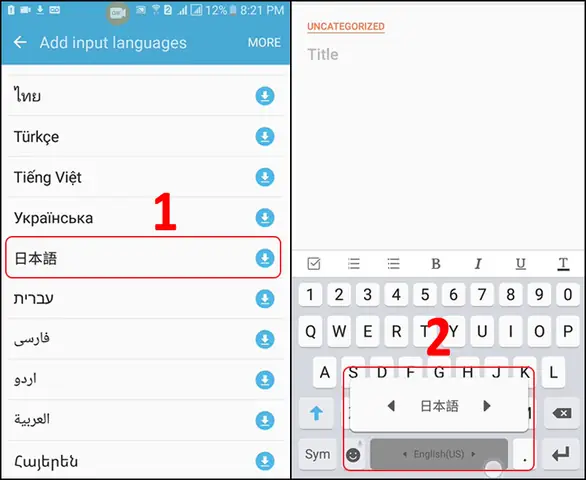
Bước 1: Thêm ngôn ngữ Nhật Bản (Japanese) vào hệ thống
Có thể bạn quan tâm: Bàn Phím Tiếng Nhật Cho Máy Tính 2026: Hướng Dẫn Chọn Mua, Layout JIS Và Top Mẫu Nên Dùng
Điều này giúp Siri, từ điển, và hệ thống hiểu tiếng Nhật tốt hơn.
- Mở Settings (Cài đặt) > General (Cài đặt chung) > Language & Region (Ngôn ngữ & Khu vực).
- Nhấn Add Language (Thêm ngôn ngữ) > Tìm Japanese (日本語) > Chọn Japanese.
- Hệ thống hỏi “Would you like to use Japanese as your primary language?”. Nếu bạn vẫn muốn giao diện tiếng Việt, hãy chọn Keep Vietnamese (Giữ tiếng Việt). Japanese sẽ nằm thứ 2.
Bước 2: Thêm bàn phím (Keyboard) tiếng Nhật
Đây là bước quan trọng nhất để gõ được chữ.
- Settings > General > Keyboard (Bàn phím).
- Nhấn Keyboards (Các bàn phím) > Add New Keyboard (Thêm bàn phím mới…).
- Tìm Japanese (Nhật Bản). Bạn sẽ thấy 3 lựa chọn chính:
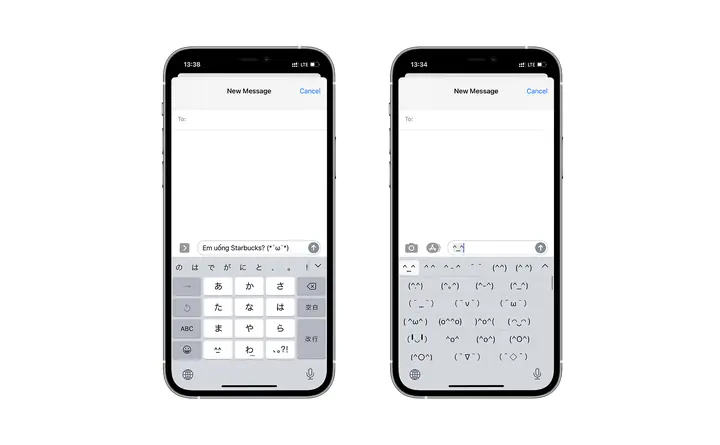
- Kana (かな): Bố cục 12 phím (Flick input) – Phổ biến nhất tại Nhật.
- Romaji (ローマ字): Gõ La-tinh chuyển thành Hiragana/Katakana/Kanji – Dễ cho người mới/VN.
- Handwriting (手書き): Viết tay Kanji/Kana trên màn hình.
- Khuyến nghị 2026: Hãy bật CẢ 3 (hoặc ít nhất Romaji + Kana). Việc chuyển đổi giữa chúng chỉ mất 1 giây (giữ phím Globe) và mỗi loại có ưu điểm riêng cho ngữ cảnh khác nhau.
Bước 3: Cấu hình chi tiết cho từng bàn phím (Quan trọng năm 2026)
Nhấn vào từng bàn phím vừa thêm (ví dụ: Japanese – Romaji) để tinh chỉnh:
- Romaji Settings:
- Input Mode: Chọn Hiragana (mặc định). Có thể bật thêm Katakana nếu hay gõ từ mượn.
- Typing Style: Standard (QWERTY).
- Predictive (Dự đoán): BẬT (ON). Năm 2026, tính năng này dùng Apple Intelligence, cực kỳ chính xác.
- Smart Punctuation (Dấu câu thông minh): BẬT. Tự động chuyển
"thành 「 」,~thành 〜. - Key Repeat / Delay: Điều chỉnh nếu gõ nhanh bị trôi phím.
- Kana Settings:
- Flick Only (Chỉ vuốt): BẬT nếu bạn đã thạo Flick Input (giúp gõ cực nhanh, không cần bấm nhiều lần).
- Kana Key Layout: Mặc định là Flick (12-key). Có thể đổi sang QWERTY Kana nếu thích.
- Handwriting Settings: Không có nhiều tùy chọn, chỉ cần bật là dùng được.
3. So Sánh Chi Tiết 3 Loại Bàn Phím: Nên Dùng Loại Nào Năm 2026?
| Tiêu chí | Romaji (QWERTY) | Kana Flick (12-key) | Handwriting (Viết tay) |
|---|---|---|---|
| Đối tượng | Người mới, người VN, gõ trên Mac/iPad với bàn phím vật lý. | Người Nhật bản xứ, học viên N3-N1, muốn gõ nhanh nhất trên màn hình cảm ứng. | Tra cứu Kanji không biết đọc, ghi chú nhanh, iPad + Apple Pencil. |
| Tốc độ tối đa | Nhanh (60-80 WPM) | Cực nhanh (100+ WPM khi thạo) | Chậm. |
| Độ chính xác Henkan (Chuyển Kanji) | Rất cao (AI hiểu ngữ cảnh cả cụm từ Romaji). | Cao (AI hiểu ngữ cảnh Kana). | Tùy nét viết, AI nhận diện năm 2026 rất tốt. |
| Ưu điểm 2026 | Quen thuộc, chuyển Việt-Nhật-Anh liền mạch. | 1 ngón tay gõ được tất cả, tiết kiệm diện tích màn hình. | Nhận diện Kanji viết tay “chữ bác y” nhờ AI Vision. |
| Nhược điểm | Gõ số lượng phím nhiều hơn Kana (vd: ka = 2 phím vs 1 vuốt). |
Đường cong học tập cao (phải học vị trí 10 phím + hướng vuốt). | Không phù hợp gõ văn bản dài. |
💡 Mẹo Pro 2026: Chiến thuật “Lai ghép” (Hybrid Workflow)
- iPhone (Một tay/Đi lại): Dùng Kana Flick. Rèn thói quen 2-3 tuần sẽ gõ nhanh gấp 2-3 lần Romaji.
- iPad / Mac / Ngồi bàn: Dùng Romaji (bàn phím vật lý) hoặc Romaji trên màn hình (iPad).
- Gặp Kanji lạ/Quên nét: Chuyển sang Handwriting (giữ phím Globe > Chọn Handwriting) viết xong chuyển ngay lại.
4. Làm Chủ Chuyển Đổi Kanji (Henkan) & Dự Đoán AI Năm 2026
Đây là “xương sống” của việc gõ tiếng Nhật. Năm 2026, Apple Intelligence đã thay đổi hoàn toàn trải nghiệm này.
4.1. Thanh ứng cử viên (Candidate Bar) Thông Minh

Có thể bạn quan tâm: Top Bàn Phím Tiếng Nhật Cho Laptop Năm 2026: Hướng Dẫn Chọn Mua, Cài Đặt & Review Chi Tiết Nhất
Khi gõ kanji (bằng Romaji) hoặc かんじ (bằng Kana), thanh gợi ý hiện lên không chỉ là từ đơn lẻ.
- Gợi ý cụm từ (Phrase prediction): Gõ
kouen-> Gợi ý公園(công viên),講演(bài phát biểu),後援(hỗ trợ) kèm theo ngữ cảnh câu trước. - Live Conversion (Chuyển đổi trực tiếp – iOS 18+): Bạn gõ liên tục
watashiwagakuseidesumà không cần bấm Space/Enter. Văn bản tự động chuyển thành私は学生ですreal-time trên dòng soạn thảo. Tính năng này năm 2026 đã ổn định hoàn hảo cho tiếng Nhật.
4.2. Phím tắt “Chuyển đổi ngược” (Reverse Conversion) – Cực hay cho học viên
Bạn đã gõ xong một câu nhưng muốn đổi từ 学生 (học sinh) thành 大学生 (sinh viên đại học)?
- Bôi đen (Select) từ
学生. - Nhấn phím Globe (Quả đất) hoặc Kana/Romaji toggle (tùy cài đặt) -> Hệ thống hiển thị lại các ứng cử viên Henkan cho từ đã bôi đen.
- Chọn
大学生. Không cần xóa gõ lại.
4.3. Tận dụng “Text Replacement” (Thay thế văn bản) cho từ chuyên ngành
Settings > General > Keyboard > Text Replacement.
- Thêm: Phrase:
御世話になっております/ Shortcut:osewa. - Thêm: Phrase:
よろしくお願いいたします/ Shortcut:yoroshiku. - Năm 2026: Đồng bộ iCloud Keychain tức thì trên iPhone, iPad, Mac, Vision Pro.
5. Các Tính Năng “Ẩn” & Mẹo Siêu Tốc Dành Cho Năm 2026
5.1. Trackpad Mode (Chế độ chuột) trên bàn phím ảo
- Cách làm: Giữ phím Space (Khoảng trắng) lâu hơn 1 giây -> Bàn phím biến thành Trackpad.
- Dùng để: Di chuyển con trỏ chính xác đến giữa từ Kanji để sửa lỗi, bôi đen văn bản không cần chạm màn hình (tránh che khuất view). Năm 2026 hỗ trợ Force Touch (3D Touch) ảo phản lực háptics cực tốt.
5.2. Gõ Dakuten/Handakuten (Dấu chấm, dấu vòng) siêu nhanh trên Kana Flick
- Gõ
か(Ka) -> Vuốt LÊN -> thànhが(Ga). - Gõ
は(Ha) -> Vuốt LÊN ->ば(Ba), Vuốt LÊN lần 2 ->ぱ(Pa). - Không cần bấm phím dấu riêng. Năm 2026: Haptic feedback rung nhẹ khi chuyển Dakuten giúp xác nhận bằng cảm giác.
5.3. Gõ Small Kana (Kana nhỏ: っ, ゃ, ゅ, ょ) trên Romaji
Có thể bạn quan tâm: Top 10+ Bàn Phím Tiếng Nhật Cho Iphone Tốt Nhất Năm 2026: Review Chi Tiết, Cách Cài Đặt & Mẹo Gõ Nhanh
xtuhoặcltu->っ(Sokuon).xya,xya->ゃ.- Hoặc gõ double consonant:
kitte->きって(tự động tạoっ). Khuyến nghị 2026: Dùng double consonant tự nhiên, đừng gõxtuthủ công.
5.4. Nhập Emoji/Kaomoji bằng từ khóa tiếng Nhật
Gõ kao -> Gợi ý (´・ω・`), 笑 -> 😂, 花 -> 🌸.
- Năm 2026: Gõ
mojihoặcemoji-> Mở Emoji Picker hoàn toàn mới với tìm kiếm ngữ nghĩa (VD: gõ “vui” -> ra emoji vui).
5.5. Voice Input (Nhập giọng) Tiếng Nhật – Đã “Chuẩn” năm 2026
Nhấn biểu tượng Micro trên bàn phím -> Nói tiếng Nhật.
- Hỗ trợ tự động chèn dấu câu (、。?!).
- Nhận diện giọng nói offline (On-device) chính xác > 98% cho tiếng Nhật chuẩn (Hyojungo).
- Mẹo: Dùng để “đọc” (Shadowing) bài học -> Hệ thống gõ giúp -> Bạn đối chiếu lỗi phát âm.
6. Tùy Chỉnh Nâng Cao: Shortcuts, Focus Mode & Bàn Phím Thứ 3
6.1. Tự động chuyển bàn phím theo App (Shortcuts Automation)
Bạn muốn mở LINE/Safari là bật Kana, mở Mail/Word là bật Romaji?
- Mở app Shortcuts (Lệnh tắt) > Automation (Tự động hóa) > Create Personal Automation.
- Chọn App > Chọn app (LINE) > Is Opened.
- Add Action > Tìm Set Keyboard (Đặt bàn phím) > Chọn Japanese – Kana.
- Tắt Ask Before Running.
- Lưu ý: Năm 2026, action “Set Keyboard” hoạt động ổn định hơn các năm trước.
6.2. Focus Mode (Chế độ tập trung) gắn liền bàn phím
Có thể bạn quan tâm: Khắc Phục Triệt Để Lỗi Bàn Phím Tiếng Nhật Trên Windows 11 & Macos: Hướng Dẫn Chi Tiết Nhất Năm 2026
Tạo Focus Mode “Học Tiếng Nhật”:
- Chỉ cho phép thông báo từ App từ điển, Anki, NHK News.
- Keyboard Filter: Chỉ hiển thị Japanese (Kana & Romaji), ẩn Vietnamese & English. Giúp “chìm” hoàn toàn trong môi trường tiếng Nhật.
6.3. Bàn phím thứ 3 (Third-party) năm 2026: Còn cần không?
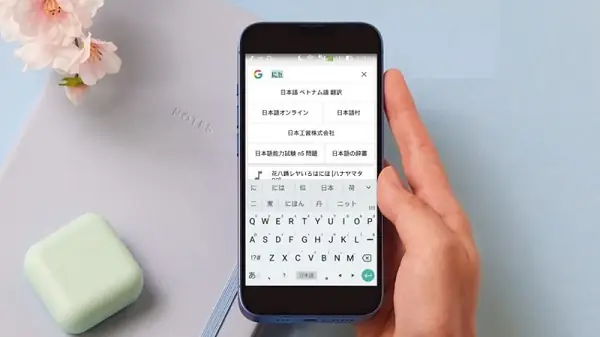
- Gboard (Google): Ưu điểm: Tìm kiếm Google/YouTube/Sticker ngay trên bàn phím, dịch thuật real-time tốt hơn Apple. Nhược điểm: Gửi dữ liệu gõ lên server (keylogging risk), tốn pin, UI không mượt hệ thống.
- Simeji (Baidu/Japan): Rất phổ biến tại Nhật, theme đẹp, Kaomoji khủng, AI dự đoán “văn hóa Gen Z” tốt. Nhược điểm: Quản cáo, privacy policy tiếng Trung/Ngày.
- Kết luận 2026: Bàn phím mặc định (Native) của Apple đã đủ tốt 99% nhu cầu (AI offline, bảo mật, mượt, tích hợp hệ thống). Chỉ cài Gboard/Simeji nếu bắt buộc cần tìm kiếm web ngay trên bàn phím hoặc thích theme Kaomoji cực nhiều.
7. Khắc Phục Sự Cố Thường Gặp (Troubleshooting 2026)
| Vấn đề | Nguyên nhân & Cách khắc phục năm 2026 |
|---|---|
| Bàn phím Nhật bị mất/không hiện | 1. Settings > General > Keyboard > Keyboards > Kiểm tra Japanese còn không? 2. Edit (Chỉnh sửa) góc trên phải > Kéo thả Japanese lên đầu danh sách. 3. Restart iPhone (Tắt/Mở). |
| Henkan (Chuyển Kanji) sai liên tục / gợi ý lạ | 1. Reset Keyboard Dictionary: Settings > General > Transfer or Reset iPhone > Reset > Reset Keyboard Dictionary. Lưu ý: Mất từ điển cá nhân đã học. 2. Kiểm tra Language & Region > Preferred Languages có Japanese không. 3. Tắt Predictive vài phút -> Bật lại (Reset cache AI cục bộ). |
| Gõ Romaji ra Katakana thay vì Hiragana | Vào Settings > General > Keyboard > Keyboards > Japanese – Romaji > Input Mode chọn Hiragana. Hoặc khi gõ xong, bấm phím Shift (mũi tên lên) 1 lần để chuyển Hiragana <-> Katakana cho từ vừa gõ. |
| Bàn phím Kana Flick vuốt không ra ký tự (lag/miss) | 1. Tắt Reduce Motion (Settings > Accessibility > Motion). 2. Kiểm tra Screen Protector (màng cường lực dày/mờ làm giảm độ nhạy cảm ứng). 3. Settings > Accessibility > Touch > Haptic Touch > Fast. |
| Không gõ được số/Ký hiệu nhanh trên Kana | Giữ phím 123 (số) -> Vuốt đến số/ký hiệu -> Thả. Hoặc bật Key Flicks (Settings > General > Keyboard > Enable Key Flicks) -> Trên bàn phím QWERTY/Romaji, vuốt XUỐNG trên phím chữ để ra số/ký hiệu (VD: vuốt xuống Q ra 1). |
8. Bàn Phím Tiếng Nhật Trên iPadOS 18/19 & Mac (Hệ Sinh Thái 2026)
Nếu bạn dùng iPad (Pro/Air/Mini) năm 2026 với Magic Keyboard / Folio / Apple Pencil Pro:
- Phím tắt toàn cầu:
Control + Space(hoặcFn/Globetrên Magic Keyboard mới) để chuyển ngôn ngữ tức thì. - Candidate Bar tách biệt: Thanh gợi ý Kanji hiển thị ở đáy màn hình (hoặc cạnh con trỏ) thay vì che khuất bàn phím ảo (nếu dùng bàn phím ảo floating).
- Universal Control: Gõ tiếng Nhật trên Mac -> Copy -> Dán ngay trên iPad/iPhone (Clipboard chung).
- Apple Pencil Pro (Squeeze/Barrel Roll): Trong Handwriting mode, vặn bút (Barrel Roll) để chuyển công cụ (Bút chì/Tẩy/Chọn) nhanh chóng. Squeeze để mở palette màu/màu highlight cho Kanji.
- Stage Manager: Mở Safari (tra từ) bên cạnh Notes (viết bài) -> Kéo thả text/Kanji giữa 2 app.
9. Học Tập Hiệu Quả: Kết Hợp Bàn Phím Với Các App “Thần Thánh” 2026
Cài bàn phím xong là chưa đủ, hãy “kết hợp” để học tập:
- Moji Dictionary / Midori / Shirabe Jisho (Offline): Tra từ điển -> Copy Kanji -> Dán vào Notes. Hỗ trợ “Share Sheet” gửi thẳng vào Anki.
- AnkiMobile / AnkiDroid (iOS): Tạo thẻ flashcard. Mẹo: Dùng Handwriting nhập đáp án (Active Recall) thay vì chỉ bấm Good/Again.
- NHK News Web Easy / Asahi Shimbun for Kids: Đọc báo tiếng Nhật dễ. Dùng Live Text (iOS 18+) chụp màn hình/camera -> Chọn text -> Copy -> Dịch/Tra từ.
- ChatGPT / Claude / Gemini App (Voice Mode): Năm 2026, Voice Mode tiếng Nhật tự nhiên như người thật. Dùng để luyện nói -> Yêu cầu AI sửa lỗi ngữ pháp -> Gõ lại trên bàn phím Nhật để ghi nhớ.
- System Dictionary (Từ điển hệ thống): Settings > General > Dictionary > Tải Japanese-English, Japanese-Japanese (Daijisen/Super Daijiren). Bôi đen từ bất kỳ -> Look Up (Tra cứu) tức thì.
10. Xu Hướng Tương Lai: Bàn Phím Tiếng Nhật Trên Vision Pro & AI Agent
Năm 2026 đánh dấu sự trưởng thành của visionOS 2/3.
- Virtual Keyboard: Gõ tiếng Nhật trên bàn phím ảo không gian (Floating) với haptic feedback từ tay (nếu có thiết bị đeo tay) hoặc eye-tracking + pinch (nhìn phím -> chụm ngón tay). Tốc độ gõ đạt 60-70% bàn phím vật lý.
- Handwriting 3D: Viết Kanji trong không gian 3D bằng Apple Pencil / ngón tay -> Chuyển text 3D/2D.
- AI Agent (Siri 2.0 / Apple Intelligence): “Hey Siri, soạn tin nhắn Line cho Tanaka-san nói tôi đến trễ 10 phút, dùng keigo (trang trọng)”. Siri hiểu ngữ cảnh, soạn sẵn câu
田中様、申し訳ありませんが、10分ほど遅れます。-> Bạn chỉ việc bấm Send.
11. Tóm Tắt Checklist “Chuẩn Bị Chiến Đấu” Năm 2026
- Cập nhật iOS 18.5+ / iPadOS 18.5+ / macOS 15.5+ (Bản ổn định nhất mid-2026).
- Settings > General > Language & Region > Add Japanese.
- Settings > General > Keyboard > Add: Japanese – Romaji, Japanese – Kana, Japanese – Handwriting.
- Bật Predictive, Smart Punctuation, Key Flicks.
- Thiết lập Text Replacement cho 10-20 câu mẫu Keigo/Email thường dùng.
- Tải từ điển Japanese-Japanese (Daijisen) trong Settings > Dictionary.
- Luyện tập Kana Flick 15 phút/ngày trong 14 ngày (App: Kana Flick Trainer / Godan).
- Tạo Focus Mode “Japanese Only” ẩn bàn phím Tiếng Việt/Anh.
- Backup cài đặt bàn phím qua iCloud (Settings > Tên bạn > iCloud > Keychain & Passwords).
Kết Luận
Năm 2026, việc sử dụng bàn phím tiếng Nhật trên iOS không còn là “cài xong dùng được” mà là “cài xong, tùy chỉnh sâu, tận dụng AI để gõ nhanh, chính xác và học tập hiệu quả”. Sự kết hợp giữa Romaji (quen thuộc), Kana Flick (tốc độ tối đa), Handwriting (tra cứu), Apple Intelligence (dự đoán ngữ cảnh) và hệ sinh thái Apple (Universal Control, Shortcuts, Focus Mode) tạo ra một công cụ đắc lực bậc nhất cho người học và người làm việc với tiếng Nhật.
Đừng chỉ gõ được – hãy gõ thành thạo, thông minh và tự động hóa. Hãy bắt đầu cấu hình lại bàn phím của bạn ngay hôm nay theo hướng dẫn trên để cảm nhận sự khác biệt!
Bài viết được cập nhật với bối cảnh công nghệ năm 2026 (iOS 18/19, Apple Intelligence, iPhone 16/17 series). Các menu cài đặt có thể khác biệt nhẹ về tên gọi tiếng Việt tùy phiên bản iOS nhỏ, nhưng logic và vị trí cốt lõi giữ nguyên.