
Khi mới mua một thiết bị Apple (iPhone, iPad, Mac) nhập khẩu từ Nhật Bản hoặc đang du học, làm việc tại “Xứ sở hoa anh đào”, rào cản ngôn ngữ trên App Store thường là vấn đề đầu tiên khiến người dùng Việt Nam băn khoăn. Giao diện hoàn toàn bằng tiếng Nhật (Kanji, Hiragana, Katakana) khiến việc tìm kiếm ứng dụng, đọc review, cập nhật phần mềm hay thao tác thanh toán trở nên cực kỳ khó khăn. Tính đến năm 2026, Apple đã cải tiến đáng kể trải nghiệm đa ngôn ngữ trên iOS 18/iPadOS 18 và macOS Sequoia (phiên bản 15.x), cho phép chuyển đổi ngôn ngữ hiển thị App Store một cách linh hoạt mà không cần đổi Region (Vùng/Khu vực) về Việt Nam – điều này giúp bạn giữ nguyên phương thức thanh toán, thẻ tín dụng Nhật Bản hoặc Apple ID Nhật Bản vẫn hoạt động bình thường.
Bài viết này sẽ cung cấp hướng dẫn chi tiết nhất, cập nhật nhất 2026 để bạn chuyển App Store từ tiếng Nhật sang tiếng Việt trên mọi thiết bị Apple, kèm theo các lưu ý quan trọng về Region, thanh toán và khắc phục sự cố thường gặp.
PHẦN 1: HIỂU RÕ CƠ CHẾ NGÔN NGỮ VS. VÙNG (REGION) TRÊN APPLE ID (QUAN TRỌNG)
Trước khi vào thao tác cụ thể, bạn bắt buộc phải hiểu sự khác biệt giữa Ngôn ngữ hiển thị (Language) và Vùng/Khu vực (Region/Country). Đây là điểm gây nhầm lẫn nhiều nhất dẫn đến việc “mất” phương thức thanh toán hoặc không tải được app độc quyền Nhật Bản.
| Đặc điểm | Ngôn ngữ hiển thị (Language) | Vùng/Khu vực (Region/Country) |
|---|---|---|
| Chức năng | Thay đổi chữ hiển thị trên giao diện hệ thống, App Store, cài đặt, Siri… | Quy định cửa hàng App Store bạn truy cập (App Store Nhật Bản, App Store Việt Nam…), luật pháp áp dụng, tiền tệ (JPY, VND), phương thức thanh toán được chấp nhận. |
| Ảnh hưởng đến App Store | Chỉ đổi chữ: Menu, nút bấm, mô tả app (nếu dev hỗ trợ), review hiển thị thành tiếng Việt. | Đổi cửa hàng: Bạn chỉ thấy app được phép phát hành tại VN. App độc quyền Nhật (như game gacha, app ngân hàng Nhật, app điểm số tuyến tàu điện) sẽ biến mất. |
| Phương thức thanh toán | Không ảnh hưởng. Giữ nguyên thẻ JCB/Visa đăng ký tại Nhật, carrier billing (Docomo/SoftBank/Au), thẻ Apple Gift Card Nhật. | Bị reset/xóa. Bạn phải thêm thẻ VN (Visa/Mastercard/VNPay/MoMo) hoặc thẻ Gift Card VN. Thẻ Nhật/Khẩu hưu Nhật sẽ không dùng được. |
| Subscription (Đăng ký dịch vụ) | Giữ nguyên gói Apple Music, iCloud+, Apple Arcade Nhật Bản. | Có thể bị hủy hoặc yêu cầu chuyển gói giá VN (thường rẻ hơn nhưng mất nội dung độc quyền). |
| Khuyến nghị 2026 | CHỈ ĐỔI TRƯỜNG NÀY sang Tiếng Việt. | TUYỆT ĐỐI KHÔNG ĐỔI sang Việt Nam nếu bạn vẫn sống/làm việc/du học tại Nhật và dùng dịch vụ tài chính Nhật. |
Tóm lại: Hãy chỉ đổi Ngôn ngữ (Language) sang Tiếng Việt, giữ Region (Vùng) ở Nhật Bản (Japan). Cách này an toàn nhất, đơn giản nhất và được Apple hỗ trợ hoàn hảo trên iOS 18/macOS 15 năm 2026.
PHẦN 2: HƯỚNG DẪN TRÊN IPHONE VÀ IPAD (IOS 18 / IPADOS 18 – CẬP NHẬT 2026)
Trên iOS 18 năm 2026, Apple cho phép đặt ngôn ngữ riêng cho từng ứng dụng (Per-App Language Settings). Đây là tính năng “chiến thần” giúp bạn để hệ thống vẫn tiếng Nhật (để dùng Siri, Maps, hệ thống mượt mà theo môi trường sống tại Nhật) nhưng chỉ App Store hiển thị tiếng Việt.
Cách 1: Đổi ngôn ngữ chỉ cho App Store (Khuyên dùng – Giữ Region Nhật Bản)

Có thể bạn quan tâm: Cách Đọc Tháng Trong Tiếng Nhật: Hướng Dẫn Chi Tiết, Bảng Tổng Hợp Và Mẹo Nhớ Dài Hạn Nhất Năm 2026
Cách này thông minh nhất: Bạn sống tại Nhật, hệ thống vẫn tiếng Nhật (dễ hỏi đường, dịch menu, Siri hiểu tiếng Nhật), nhưng mở App Store lên là thấy tiếng Việt.
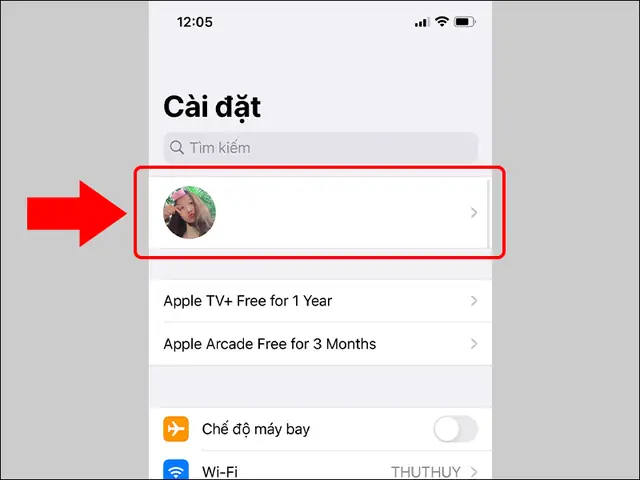
- Mở Cài đặt (Settings – 設定) > Kéo xuống chọn App Store (App Store – アプリストア).
- Lưu ý 2026: Trên iOS 18, mục App Store nằm ngay trong màn hình chính Settings, không còn chôn sâu trong General nữa.
- Chọn Ngôn ngữ (Language – 言語).
- Trong danh sách, tìm và chọn Tiếng Việt (Vietnamese – ベトナム語).
- Quay lại màn hình chính, mở App Store lên -> Giao diện đã chuyển sang tiếng Việt hoàn toàn (Menu: Hôm nay, Game, Ứng dụng, Arcade, Tìm kiếm; Tài khoản: Mua lại, Đã mua, Đăng ký…).
Mẹo 2026: Nếu bạn muốn toàn bộ hệ thống (Settings, Messages, Safari…) đều sang tiếng Việt, hãy làm Cách 2 dưới đây. Cách 1 chỉ ảnh hưởng đến App Store.
Cách 2: Đổi ngôn ngữ toàn bộ hệ thống sang Tiếng Việt (Vẫn giữ Region Nhật Bản)
Áp dụng nếu bạn muốn “Việt hóa” hoàn toàn iPhone/iPad.
- Vào Cài đặt (Settings) > Chung (General – 一般) > Ngôn ngữ & Vùng (Language & Region – 言語と地域).
- Tại mục Ngôn ngữ iPhone/iPad (iPhone/iPad Language – iPhone/iPadの言語), bấm vào.
- Tìm Tiếng Việt (Vietnamese – ベトナム語) > Chọn Xong (Done) > Chọn Thay đổi thành Tiếng Việt (Change to Vietnamese).
- Thiết bị sẽ khởi động lại giao diện (Respring) trong vài giây. Toàn bộ hệ thống giờ đã tiếng Việt.
- KIỂM TRA QUAN TRỌNG: Quay lại Ngôn ngữ & Vùng (Language & Region) > Kéo xuống mục Vùng (Region – 地域). Đảm bảo nó vẫn là Nhật Bản (Japan – 日本). Nếu nó tự đổi sang Việt Nam -> Bấm vào đổi lại Nhật Bản ngay lập tức.
Cách 3: Thêm Tiếng Việt vào “Ngôn ngữ ưu tiên” (Dành cho iOS 18 multilingual)
iOS 18 cho phép sắp xếp thứ tự ưu tiên ngôn ngữ. App Store sẽ dùng ngôn ngữ đứng đầu trong danh sách mà nó hỗ trợ.
- Cài đặt > Chung > Ngôn ngữ & Vùng.
- Mục Ngôn ngữ ưu tiên (Preferred Languages – 優先言語) > Bấm Thêm ngôn ngữ (Add Language…) > Chọn Tiếng Việt.
- Giữ thao tác kéo thả (biểu tượng 3 gạch ngang bên cạnh tên ngôn ngữ) để kéo Tiếng Việt lên trên Tiếng Nhật.
- App Store (và các app hỗ trợ tiếng Việt) sẽ tự động hiển thị tiếng Việt. Hệ thống vẫn có thể giữ tiếng Nhật nếu bạn không xác nhận “Change to Vietnamese” ở bước Cách 2.
PHẦN 3: HƯỚNG DẪN TRÊN MAC (MACOS SEQUOIA 15.x – NĂM 2026)
Trên Mac năm 2026 (macOS Sequoia 15.x), cách thao tác hơi khác iOS nhưng logic y hệt: Đổi Language, giữ Region Japan.
Cách 1: Đổi ngôn ngữ toàn bộ macOS sang Tiếng Việt (Giữ Region Nhật)
Có thể bạn quan tâm: Cách Đọc Số Phòng Trong Tiếng Nhật: Hướng Dẫn Chi Tiết, Quy Tắc Chuẩn Và Mẹo Nhớ Dài Hạn Cập Nhật 2026
- Nhấn menu Apple () góc trên trái > System Settings (Cài đặt Hệ thống – システム設定).
- Sidebar bên trái chọn General (Chung – 一般) > Language & Region (Ngôn ngữ & Vùng – 言語と地域).
- Phần Preferred Languages (Ngôn ngữ ưu tiên – 優先言語):
- Bấm nút + (dấu cộng) dưới danh sách.
- Tìm Vietnamese (Tiếng Việt) > Chọn Add (Thêm).
- macOS hỏi: “Bạn có muốn sử dụng Tiếng Việt làm ngôn ngữ chính?” -> Chọn Use Vietnamese (Sử dụng Tiếng Việt).
- Hệ thống sẽ yêu cầu khởi động lại (Restart) hoặc đăng xuất/đăng nhập để áp dụng.
- BƯỚC SINH TỬ (QUAN TRỌNG NHẤT): Sau khi Mac khởi động xong, vào lại Language & Region. Nhìn mục Region (Vùng – 地域). BẢO ĐẢM NÓ VẪN LÀ “JAPAN (NHẬT BẢN)”.
- Nếu nó tự nhảy sang “Vietnam” -> Click vào menu thả xuống > Chọn Japan > Nhập mật khẩu Admin để xác nhận.
- Mở App Store -> Giao diện tiếng Việt sẵn sàng phục vụ.
Cách 2: Chỉ đổi ngôn ngữ cho App Store trên Mac (macOS Sequoia mới hỗ trợ tốt hơn)
macOS 15 năm 2026 hỗ trợ tốt hơn việc set ngôn ngữ per-app qua Terminal hoặc cài đặt nâng cao, nhưng cách đơn giản nhất cho người dùng phổ thông vẫn là Cách 1 (đổi hệ thống) vì Mac thường dùng cá nhân, không cần Siri tiếng Nhật liên tục như iPhone. Nếu bạn thực sự chỉ muốn App Store tiếng Việt, hệ thống tiếng Anh/Nhật:
- Hiện tại macOS chưa có UI “Language per App” dễ dàng như iOS trong System Settings.
- Mẹo: Bạn có thể tạo một User Account (Tài khoản người dùng) riêng cho việc dùng App Store, set ngôn ngữ User đó là Tiếng Việt, Region Japan. User chính vẫn giữ tiếng Nhật/Anh. Cách này “sạch” nhất nhưng hơi rườm ra (phải Fast User Switching).
PHẦN 4: XỬ LÝ CÁC VẤN ĐỀ THƯỜNG GẶP SAU KHI ĐỔI NGÔN NGỮ (2026)
Dù đã làm đúng hướng dẫn, năm 2026 vẫn có một số “bug” hoặc đặc thẩm do cách Apple xử lý bản địa hóa (localization).
1. App Store vẫn hiển thị tiếng Nhật cho một số mục (Mô tả app, Review, Tên danh mục)
- Nguyên nhân: Nhà phát triển (Developer) chưa cung cấp bản dịch tiếng Việt (Vietnamese localization) cho metadata của ứng dụng đó trên App Store Connect. App Store chỉ hiển thị ngôn ngữ mặc định của app (thường là tiếng Anh hoặc tiếng Nhật nếu app chỉ nhắm السوق Nhật).
- Giải pháp: Không thể khắc phục từ phía người dùng. Bạn có thể dùng tính năng Dịch trang web (Translate Page) trên Safari (iOS 18/macOS 15 có nút Dịch tích hợp trên thanh địa chỉ) khi mở link App Store trên trình duyệt, hoặc copy nội dung sang app Dịch (Translate) của Apple/Google.
2. Giá hiển thị vẫn là Yên (¥) thay vì Đồng (₫)
- Bình thường: Vì Region của bạn là Nhật Bản. App Store Nhật Bản bắt buộc hiển thị giá bằng JPY (¥) và trừ tiền bằng JPY. Đây là yêu cầu pháp lý và chính sách của Apple Nhật Bản.
- Không thể đổi: Bạn không thể ép App Store Nhật Bản hiển thị giá VND trừ khi đổi Region sang Việt Nam (mà chúng ta đã khuyên không nên làm).
3. Không tìm thấy app Việt Nam (Zalo, VNPAY, Banking VN, Shopee VN…)
Có thể bạn quan tâm: Cách Đọc Trường Âm Trong Tiếng Nhật: Hướng Dẫn Chi Tiết, Quy Tắc Chuẩn Và Lỗi Thường Gặp Cập Nhật 2026
- Nguyên nhân: Bạn đang ở App Store Nhật Bản (Region Japan). Các app chỉ phát hành cho thị trường Việt Nam sẽ không xuất hiện ở đây.
- Giải pháp năm 2026:
- Cách chính thống: Tạo một Apple ID thứ 2 (Secondary Apple ID) với Region Việt Nam. Dùng Apple ID này chỉ để tải app VN. Apple ID chính (Region Japan) dùng cho iCloud, Apple Music, thanh toán Nhật, app Nhật.
- Quản lý 2 Apple ID trên 1 thiết bị (iOS 18/macOS 15): Vào Settings > App Store > Đăng nhập thêm Apple ID Việt Nam ở mục “Apple ID khác” (hoặc dùng tính năng “Add Account” mới). Khi tải app VN, bấm mây tải -> chọn Apple ID VN. Rất tiện lợi.
4. Lỗi font chữ, chữ vỡ, hiển thị dấu hỏi (???) sau khi đổi ngôn ngữ
- Hiếm gặp trên iOS 18/macOS 15 do Unicode hỗ trợ tốt. Nếu xảy ra: Khởi động lại thiết bị (Force Restart). Nếu vẫn lỗi -> Cài đặt lại ngôn ngữ (xóa Tiếng Việt khỏi Preferred Languages -> Thêm lại).
5. Subscription (Đăng ký) hiển thị tiếng Nhật, ngày thanh toán theo múi giờ Nhật
- Bình thường: Hóa đơn, ngày gia hạn, điều khoản dịch vụ (Terms) do Apple Nhật Bản quản lý -> Luôn tiếng Nhật, múi giờ JST (UTC+9), tiền tệ JPY. Việc đổi ngôn ngữ hiển thị không dịch nội dung hợp đồng pháp lý này.
PHẦN 5: CÂU HỎI THƯỜNG GẶP (FAQ) CẬP NHẬT 2026
Q1: Tôi đổi ngôn ngữ App Store sang Tiếng Việt xong, có bị khóa tài khoản (Apple ID) không?
A: Hoàn toàn không. Việc thay đổi “Language” (Ngôn ngữ hiển thị) là quyền của người dùng, được Apple khuyến khích để tiếp cận người dùng toàn cầu. Chỉ có việc thay đổi “Region/Country” (Vùng/Khu vực) mới yêu cầu hủy sub, có phương thức thanh toán hợp lệ của quốc gia mới, và có thể bị review nếu làm quá nhiều lần ngắn hạn.
Q2: Tôi đang dùng Apple ID Nhật Bản có thẻ JCB/Thẻ tín dụng Nhật/Thẻ Gift Card Nhật. Đổi ngôn ngữ sang Việt có ảnh hưởng thẻ không?
A: Không ảnh hưởng. Thẻ gắn liền với Region (Japan) và Billing Address (Địa chỉ thanh toán tại Nhật). Language chỉ là “lớp sơn” bên ngoài.
Q3: Tôi muốn xem review tiếng Việt cho app Nhật (game gacha, app line…). Có được không?
A: App Store Nhật Bản hiển thị review của tất cả người dùng(App Store Japan). Nếu có người Việt viết review bằng tiếng Việt, bạn sẽ thấy tiếng Việt. Nhưng đa số review trên App Store Japan là tiếng Nhật. Bạn không thể lọc “Chỉ xem review tiếng Việt” trên App Store Japan.
Q4: Năm 2026, iOS 18 có hỗ trợ “Dịch tự động” mô tả app tiếng Nhật sang tiếng Việt không?
A: Tính năng Live Text / System-wide Translation của Apple năm 2026 rất mạnh. Bạn có thể:
Mở App Store -> Chọn mô tả app tiếng Nhật -> Chọn văn bản (Select Text) -> Chọn Dịch (Translate) trên menu popup.
Hoặc dùng Shortcut (Lệnh tắt) tự động hóa: “Copy App Store Description -> Translate to Vietnamese -> Show Result”.
Q5: Tôi dùng iPhone do công ty Nhật cấp (MDM/Profile quản lý). Có đổi được ngôn ngữ không?
A: Kiểm tra Settings > General > VPN & Device Management. Nếu có Profile MDM khóa “Language & Region” hoặc “App Store”, bạn không thể đổi. Cần liên hệ bộ phận IT công ty xin phép hoặc xóa profile (nếu cho phép).

Có thể bạn quan tâm: Cách Đọc Số Hàng Trăm Trong Tiếng Nhật: Hướng Dẫn Chi Tiết, Quy Tắc Biến Âm Và Bài Tập Thực Hành Năm 2026
Q6: Đổi Region sang Việt Nam để tải app VN, xong đổi lại Nhật Bản được không?
A: Được, nhưng cực kỳ phiền toái và rủi ro năm 2026:
1. Phải hủy tất cả Subscription đang active (Apple Music, iCloud+, Game, App…).
2. Phải chi tiêu hết Store Credit (Số dư Apple ID).
3. Phải có Phương thức thanh toán Việt Nam hợp lệ (Thẻ Visa/Mastercard quốc tế, VNPay, MoMo, Thẻ Gift Card VN) + Địa chỉ Việt Nam thật (để verify).
4. App đã mua vùng Nhật không cập nhật được khi đang ở Region VN (và ngược lại).
5. Chờ 90 ngày hoặc hơn nếu Apple flag tài khoản “Region hopping”.
=> KHUYẾN NGHỊ MẠNH MẼ: TẠO APPLE ID VN RIÊNG (Xem Phần 4, Mục 3).
PHẦN 6: MẸO NÂNG CAO CHO NGƯỜI VIỆT TẠI NHẬT NĂM 2026
1. Chiến lược “Hai Apple ID” (Two Apple IDs Strategy) – Chuẩn mực 2026
Đây là cách các bạn du học, kỹ sư, lao động tại Nhật áp dụng phổ biến nhất, hiệu quả nhất:
| Apple ID | Region | Ngôn ngữ | Dùng để làm gì? | Thanh toán |
|---|---|---|---|---|
| ID Chính (Main) | Japan (Nhật Bản) | Tiếng Việt (hoặc Nhật) | iCloud (Backup, Photos, Drive), Apple Music/TV+/Arcade, App Nhật (Line, Yahoo Japan, Game Gacha, Ngân hàng, Suica/Pasmo, SmartNews, App công ty…), Mua hàng vật lý Apple Store Japan. | Thẻ JCB/Visa Nhật, Carrier Billing, Apple Gift Card Nhật. |
| ID Phụ (Secondary) | Vietnam (Việt Nam) | Tiếng Việt | Chỉ tải/cập nhật App VN (Zalo, ZaloPay, VNPAY, Banking VN, Shopee VN, Tiki, VNeID, BHXH…). | Thẻ Visa/Mastercard/VNPay/MoMo/Gift Card VN. |
Cách vận hành trên iOS 18 / iPadOS 18 (2026):
Đăng nhập iCloud/Apple ID Chính vào Settings > Tên bạn.
Vào Settings > App Store. Kéo xuống, đăng nhập Apple ID Phụ (Vietnam) vào mục “Apple ID khác” (Additional Apple IDs) hoặc dùng tính năng “Add Account” mới.
Khi cần tải app VN: Mở App Store -> Tìm app -> Bấm nút mây (Get/Cloud) -> Hiện popup chọn Apple ID -> Chọn Apple ID Việt Nam.
App VN tải về sẽ gắn liền với ID VN. Khi cập nhật, App Store sẽ tự hỏi mật khẩu/FaceID của ID VN. Rất liền mạch.
2. Tận dụng “Thẻ quà tặng Apple Gift Card” cross-region (Lưu ý 2026)
- Apple Gift Card Nhật (Màu đỏ/trắng, bán tại Convenience store/Online JP): Chỉ nạp được cho Apple ID Region Japan. Dùng mua app/game Nhật, nạp iCloud+, Apple Music JP, sửa chữa AppleCare.
- Apple Gift Card Việt Nam (Màu xanh/đỏ, bán tại FPT Shop, CellphoneS, Shopee Mall, Apple Authorized Reseller VN): Chỉ nạp được cho Apple ID Region Vietnam. Dùng mua app/game VN, nạp iCloud+ VN (giá rẻ hơn nhiều so với JP).
- Tuyệt đối không mua nhầm loại. Code không thể đổi region.
3. Sử dụng “Rút gọn ngôn ngữ” (Shortcuts) để dịch nhanh nội dung App Store Nhật

Tạo một Shortcut (Lệnh tắt) tên “Dịch App Store”:
1. Mở app Shortcuts (Lệnh tắt) > Tạo mới (+).
2. Thêm hành động: Get Clipboard (Lấy nội dung clipboard).
3. Thêm hành động: Translate Text (Dịch văn bản) -> Ngôn ngữ đích: Vietnamese.
4. Thêm hành động: Show Result (Hiển thị kết quả) hoặc Copy to Clipboard (Sao chép vào clipboard).
5. Cài đặt: Settings > Shortcuts > Advanced > Allow Running Scripts.
6. Sử dụng: Ở App Store Nhật, bấm “Share (Chia sẻ)” mô tả app -> Chọn “Copy Link” hoặc Select All -> Copy -> Mở Shortcut/Widget/Back Tap để chạy “Dịch App Store” -> Xem kết quả tiếng Việt ngay.
4. Cài đặt “Tiếng Việt” cho Siri riêng (iOS 18)
Nếu bạn muốn Siri nghe tiếng Việt (để nói “Hey Siri, mở Zalo”, “Gọi mẹ”) nhưng hệ thống/App Store vẫn tiếng Nhật/Anh:
Settings > Siri & Search > Language (Ngôn ngữ) > Chọn Vietnamese (Vietnam).
Siri Voice (Giọng Siri): Chọn giọng Nam/Nữ Việt Nam (đã cải tiến rất tự nhiên năm 2026).
“Hey Siri” / “Siri” activation: Giữ bật.
Lưu ý: Siri tiếng Việt sẽ không hiểu tên địa điểm, tên app, tên người Nhật chuẩn (phát âm Việt). Cân nhắc kỹ.
PHẦN 7: TỔNG KẾT VÀ KHUYẾN NGHỊ CUỐI CÙNG (DÀNH CHO BẠN ĐỌC NĂM 2026)
Việc “Cách đổi App Store từ tiếng Nhật sang tiếng Việt” năm 2026 đã trở nên cực kỳ đơn giản nhờ sự cải tiến của iOS 18/iPadOS 18/macOS Sequoia. Bạn không còn bị ép buộc phải đổi Region (Vùng) sang Việt Nam – một quyết định mang lại nhiều rủi ro và phiền toái về thanh toán, subscription, và mất truy cập app độc quyền Nhật Bản.
Chuỗi hành động “Chuẩn – Nhanh – An toàn” nhất cho bạn:
- iPhone/iPad: Settings > App Store > Language > Vietnamese. (Xong. Giữ Region Japan).
- Mac: System Settings > General > Language & Region > + > Vietnamese > Use Vietnamese > Check Region = Japan. (Xong).
- Cần app Việt Nam (Zalo, Banking VN…)? Tạo Apple ID thứ 2 Region Vietnam. Đăng nhập thêm ở Settings > App Store. Dùng ID này chỉ để tải app VN.
- Thanh toán: Giữ thẻ Nhật/Gift Card JP cho ID Nhật. Dùng thẻ VN/Gift Card VN cho ID VN. Không bao giờ nạp sai region.
- Mô tả app Nhật chưa có bản dịch? Dùng tính năng Select Text > Translate tích hợp hệ thống (iOS 18/macOS 15) hoặc Shortcut tự động.
Bằng cách này, bạn tận hưởng trọn vẹn hệ sinh thái Apple: Giao diện quen thuộc tiếng Việt, kho ứng dụng Nhật Bản đầy đủ cho cuộc sống/làm việc tại Nhật, và kho ứng dụng Việt Nam cho nhu cầu kết nối quê hương, tài chính Việt – tất cả trên cùng một thiết bị, cùng một lúc, không xung đột, không rủi ro khóa tài khoản.
Chúc bạn trải nghiệm App Store suôn sẻ, “bứt phá” rào cản ngôn ngữ và tận hưởng công nghệ Apple trọn vẹn nhất tại Nhật Bản năm 2026!