
Khi mới tiếp xúc với macOS, nhiều người học tiếng Nhật thường băn khoăn: “Làm sao để gõ tiếng Nhật trên MacBook?”, “Tại sao tôi gõ được Hiragana nhưng không chuyển được sang Kanji?” hay “Phím tắt chuyển đổi ngôn ngữ là gì?”. Khác với Windows thường cần cài thêm phần mềm thứ ba (như Unikey, Google IME), MacBook sở hữu sẵn Japanese Input Method Editor (IME) cực kỳ mạnh mẽ, thông minh và tích hợp sẵn trong hệ điều hành.
Tại thời điểm năm 2026, với các phiên bản macOS mới nhất (macOS 15 Sequoia và các bản cập nhật tiếp theo), trải nghiệm gõ tiếng Nhật trên Mac đã được tinh tế hóa tối đa: dự đoán từ ngữ thông minh (Predictive Text), hỗ trợ Live Conversion (chuyển đổi trực tiếp), đồng bộ từ điển qua iCloud và tích hợp sâu với Apple Intelligence. Bài viết này sẽ hướng dẫn bạn từng bước một, từ cài đặt cơ bản đến các mẹo “pro” giúp gõ nhanh như gió, phù hợp cho cả người mới bắt đầu (N5-N4) lẫn người đã trình độ cao (N1, làm việc chuyên nghiệp).
PHẦN 1: CÀI ĐẶT NGUYÊN TỬ BẬT TẤT BẬT TIẾNG NHẬT TRÊN MACBOOK (MACOS 2026)
Trước khi gõ được chữ Nhật, bạn phải thêm nguồn nhập (Input Source). Quy trình trên macOS 2026 (Sequoia/Sonoma/Ventura) khá giống nhau, giao diện System Settings (Cài đặt Hệ thống) đã thay thế System Preferences cũ.
Bước 1: Mở Cài đặt Hệ thống (System Settings)
- Nhấn vào logo Apple () ở góc trên cùng bên trái màn hình.
- Chọn System Settings (Cài đặt Hệ thống).
Bước 2: Vào mục Keyboard (Bàn phím)
- Trong thanh bên trái, cuộn xuống tìm Keyboard (Bàn phím) và nhấn vào.
- Lưu ý năm 2026: Trên macOS Sequoia, mục này có thể nằm sâu hơn một chút so với Ventura/Sonoma, hãy dùng thanh tìm kiếm ở trên cùng gõ “Keyboard” để nhảy ngay.
Bước 3: Thêm nguồn nhập Japanese (Text Input -> Input Sources -> Edit)
- Tại mục Text Input (Nhập văn bản), tìm dòng Input Sources (Nguồn nhập) và nhấn nút Edit (Chỉnh sửa).
- Cửa sổ nhỏ hiện ra, nhấn dấu cộng (+) ở góc dưới bên trái.
Bước 4: Chọn Japanese
- Trong danh sách ngôn ngữ bên trái, cuộn xuống chọn Japanese (Tiếng Nhật).
- Bên phải sẽ hiện ra 2 lựa chọn chính (Rất quan trọng, hãy đọc kỹ):
- Japanese – Kana (Nhật Bản – Kana): Khuyên dùng cho người học tiếng Nhật, người bản xứ. Gõ trực tiếp theo bố cục phím Kana (JIS) hoặc gõ Romaji nhưng chuyển đổi rất nhanh sang Hiragana/Katakana.
- Japanese – Romaji (Nhật Bản – Romaji): Dành cho người quen gõ tiếng Anh/La-tinh. Bạn gõ
ka->か,ta->た. Đây là lựa chọn phổ biến nhất cho người Việt Nam vì bàn phím MacBook bán tại VN đều là bố cục ANSI (US), không có chữ Kana in sẵn trên phím.
- Lựa chọn khuyên dùng: Chọn Japanese – Romaji -> Nhấn Add (Thêm).
Bước 5: Cấu hình quan trọng (Options) – Bước quyết định tốc độ gõ
Sau khi thêm, bạn sẽ thấy “Japanese – Romaji” trong danh sách. Hãy nhấn nút Options (Tùy chọn) (biểu tượng chữ i trong vòng tròn) bên cạnh nó để tinh chỉnh:
Có thể bạn quan tâm: Cách Giao Tiếp Bằng Tiếng Nhật Hiệu Quả Năm 2026: Từ Nền Tảng Đến Ứng Dụng Thực Chiến
- Input Mode (Chế độ nhập): Chọn Hiragana. (Mặc định thường là Hiragana).
- Live Conversion (Chuyển đổi trực tiếp): BẬT (ON). Tính năng “thần thánh” của Mac. Khi bật, bạn gõ Romaji -> nó thành Hiragana -> tự động chuyển thành Kanji/Katakana phù hợp ngữ cảnh mà không cần nhấn Spacebar nhiều lần. Rất tiết kiệm thời gian.
- Predictive Candidates (Ứng viên dự đoán): BẬT (ON). Hiển thị gợi ý từ ngữ phía trên thanh Touch Bar (nếu có) hoặc cửa sổ popup.
- Use Windows-style shortcuts (Sử dụng phím tắt kiểu Windows): Tùy chọn. Nếu bạn chuyển từ Windows sang, hãy bật này để
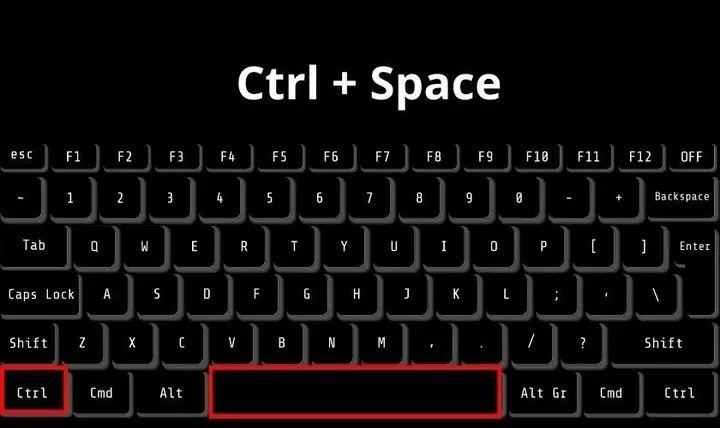
Ctrl + Spacechuyển ngôn ngữ (mặc định Mac làControl + SpacehoặcFn/Globe). - Typing Method (Phương pháp gõ): Mặc định là Romaji. Giữ nguyên.
Nhấn Done (Xong) -> Done (Xong) để thoát.
PHẦN 2: CƠ CHẾ GÕ TIẾNG NHẬT TRÊN MAC – HIỂU RÕ ĐỂ GÕ “CHUẨN KHÔNG CẦN CHỈNH”
Khác với Windows (IME thường yêu cầu gõ đúng chính tả Hepburn), Japanese IME của Apple (tại 2026) cực kỳ thông minh và dung táng (lenient). Hiểu cơ chế này giúp bạn gõ nhanh gấp nhiều lần.
1. Gõ Hiragana (Cơ bản)
Gõ Romaji theo chuẩn Hepburn đơn giản:
a -> あ | ka -> か | sa -> さ | ta -> た | na -> な
shi -> し | chi -> ち | tsu -> つ | fu -> ふ
Dấu 텐텐 (Dakuten) & マル (Handakuten):
ga -> が | pa -> ぱ
Mẹo: Gõ ka -> nhấn F7 (hoặc Space -> chọn) -> が. Nhưng nhanh hơn: gõ ga trực tiếp.
Yōon (Âm khửu – Kya, Kyu, Kyo): Gõ kya -> きゃ, kyu -> きゅ, kyo -> きょ.
Sokuon (Tiếng kép – Chữ つ nhỏ): Gõ đôi phụ âm đầu của chữ sau.
kitte -> きって (Kit-te) | gakkou -> がっこう (Gak-ko) | sapporo -> さっぽろ.
Chōon (Dấu kéo dài – ー): Gõ dấu trừ - (phím cạnh số 0).
ko-hi- -> コーヒー (Cà phê) | su-pa- -> スーパー (Siêu thị).
2. Gõ Katakana (3 Cách Nhanh Nhất 2026)
- Cách 1 (Phím tắt chuẩn Mac): Gõ xong Hiragana -> Nhấn
Control + K(Chuyển selection sang Katakana) -> Enter. Rất nhanh, không cần chuyển mode. - Cách 2 (Chuyển mode tạm thời): Giữ phím
Shift+ gõ Romaji -> Ra Katakana trực tiếp. (Ví dụ: Giữ Shift + gõka-> カ). Hay cho từ đơn lẻ. - Cách 3 (Caps Lock): Vào System Settings -> Keyboard -> Input Sources -> Edit -> Japanese Options -> Bật “Use Caps Lock to switch to ABC”. Khi gõ Nhật, nhấn Caps Lock một lần -> Chuyển sang mode ABC (Anh) -> Gõ bình thường -> Nhấn Caps Lock nữa -> Quay về Nhật. Khuyên dùng cho dev/code lẫn gõ Nhật.
3. Chuyển đổi Kanji (Henkan) – “Trái Tim” Của Việc Gõ
Đây là nơi Mac IME tỏa sáng nhất năm 2026 nhờ Live Conversion và Apple Intelligence.
- Live Conversion (Mặc định bật): Bạn gõ câu liên tục:
watashiwagakuseidesu-> Màn hình hiện:私は学生ですtự động. Bạn chỉ cần gõ Enter để xác nhận. Không cần nhấn Spacebar lẻ tẻ từng từ. - Chuyển đổi thủ công (Khi Live Conversion sai hoặc muốn chọn từ khác):
- Gõ Romaji -> Ra Hiragana (ví dụ:
gakkou-> がっこう). - Nhấn Spacebar (hoặc
Control + Spacetùy setting) -> Hiện menu ứng viên (Candidate Window). - Nhấn Spacebar liên tục hoặc mũi tên Up/Down để chọn từ Kanji mong muốn (学校, 学園, 各校…).
- Nhấn Enter (Return) để xác nhận.
- Gõ Romaji -> Ra Hiragana (ví dụ:
- Chuyển đổi theo cụm từ (Segment Conversion): Mac IME cho phép chia câu thành các “đoạn” (Segment).
- Ví dụ gõ:
tokyoeki-> Live Conversion có thể ra東京駅(Tokyo Station) hoặc東京 液(sai). - Nhấn
Control + Right Arrow(Mũi tên phải) hoặcOption + Right Arrowđể mở rộng/n thu hẹp đoạn chọn (Segment) -> Sau đó nhấn Space để chuyển đổi riêng đoạn đó. Kỹ năng bắt buộc phải thuộc lòng để gõ chuyên nghiệp.
- Ví dụ gõ:
4. Gõ Kanji “Khó” – Tra cứu theo bộ thủ (Radical) / Viết tay
Gặp chữ Kanji không biết đọc (On/Kun) để gõ Romaji?
Trackpad Handwriting (Viết tay trên Trackpad):
1. Vào System Settings -> Keyboard -> Text Input -> Edit -> Thêm “Japanese – Trackpad Handwriting”.
2. Khi gõ, nhấn phím tắt (mặc định Control + Shift + Space hoặc tùy chỉnh) -> Hiện khung viết tay.
3. Vẽ nét chữ Kanji -> Mac nhận diện cực chuẩn (nhờ Neural Engine) -> Chèn vào văn bản.
Tra cứu theo Radical (Bộ thủ): Trong Candidate Window (cửa sổ ứng viên), nhấn biểu tượng bút chì/radical (nếu có) hoặc dùng ứng dụng “Kanji Lookup” tích hợp sẵn (nhấn Control + Command + Space mở Character Viewer -> Chọn tab Kanji -> Tìm theo strokes/radical).
PHẦN 3: CÁC PHÍM TẮT “THẦN THỤC” NĂM 2026 (BẮT BUỘC PHẢI NHỚ)
Sử dụng chuột/trackpad để click chuột chọn từ là cách chậm nhất. Hãy luyện cơ bắp nhớ các phím tắt sau (Mặc định macOS Sequoia/Sonoma):
Có thể bạn quan tâm: Cách Ghi Nhớ Từ Vựng Tiếng Nhật Hiệu Quả Nhất Năm 2026: Bí Quyết Từ Sơ Cấp Đến Nâng Cao
| Chức năng | Phím tắt mặc định | Ghi chú quan trọng năm 2026 |
|---|---|---|
| Chuyển ngôn ngữ (VN/EN/JP) | Control + Space (hoặc phím Fn / Globe trên bàn phím mới) |
Nhấn giữ Control + Space -> hiện menu chọn -> thả để chọn. Nhấn nhanh 1 lần = toggle 2 ngôn ngữ gần nhất. |
| Chuyển mode trong IME Nhật (Hiragana/Katakana/Alphanumeric) | Control + K (Katakana) / Control + L (Alphanumeric/Hiragana) / Control + ; (Hiragana) |
Rất quan trọng: Không cần vào menu. Control + K biến chữ đang gõ/dòng hiện tại thành Katakana ngay lập tức. |
| Xác nhận chuyển đổi (Confirm) | Enter (Return) |
Xác nhận Kanji/Katakana đã chọn. |
| Hủy chuyển đổi / Quay về Hiragana thô | Escape (Esc) |
Gõ nhầm, muốn xóa hết ứng viên -> Esc. |
| Mở rộng / Thu hẹp đoạn chuyển đổi (Segment) | Option + Right/Left Arrow |
Kỹ năng Pro: Tách/gộp từ để chuyển đổi chính xác. Ví dụ: にほんご -> Mở rộng chọn にほん -> Space -> 日本 + ご -> 語. |
| Chuyển đổi Katakana/Hiragana cho đoạn đã chọn | Control + K / Control + L / Control + ; |
Chọn đoạn văn bản -> Nhấn tổ hợp -> Đổi kiểu chữ toàn bộ. |
| Mở Character Viewer (Bảng ký tự/Emoji/Kanji) | Control + Command + Space |
Tra cứu Kanji, nhập Emoji, ký hiệu đặc biệt. |
| Undo (Hoàn tác chuyển đổi sai) | Command + Z |
Vừa nhấn Enter xác nhận sai từ -> Nhấn ngay Cmd+Z để quay lại trạng thái Hiragana chọn lại. |
Mẹo năm 2026: Trên MacBook Pro/Air chip M3/M4 (bàn phím có phím Globe 🌐/Fn), bạn có thể vào System Settings -> Keyboard thiết lập: “Press 🌐 key to: Show Input Menu” hoặc “Change Input Source”. Cách này nhanh hơn
Control + Spacerất nhiều.
PHẦN 4: TUYỆT CHIÊU “LIVE CONVERSION” VÀ “APPLE INTELLIGENCE” (ĐẶC TRƯNG 2026)
Tính năng Live Conversion (変換ライブ) là lý do lớn nhất khiến nhiều người học tiếng Nhật “đổ cœur” Mac. Năm 2026, nó được tăng cường bởi Apple Intelligence (trên chip M-series từ M1 trở lên).
Tại sao Live Conversion thay đổi cuộc chơi?
- Gõ câu hoàn chỉnh: Bạn gõ
kyouwatotenkidesu(きょうはてんきです) -> Màn hình trực tiếp hiện 今日は天気です. Không nhấn Space. Không chọn ứng viên. - Học thói quen (Personalization): IME học từ vựng bạn hay dùng (tên riêng, thuật ngữ chuyên ngành, lóng bóng). Nếu bạn hay gõ
wsl->ワークスペース(Workspace), lần sau gõwslnó ra ngay. - Ngữ cảnh (Context-aware): Gõ
hashi-> Có thể là箸(đũa) hoặc橋(cầu) hoặc端(đầu). Live Conversion nhìn từ trước/đằng sau (taberu-> 箸,wataru-> 橋) để đoán đúng. - Apple Intelligence (2026): Trên macOS 15+, mô hình ngôn ngữ cục bộ (On-device LLM) giúp dự đoán cả cụm từ dài, văn phong keigo (trang trọng), email business cực chuẩn. Ví dụ gõ
yoroshikuonegaishimasu-> Nó hiểu context email -> Gợi ýよろしくお願いいたします(có いたします) thay vìよろしくお願いします.
Cách tinh chỉnh Live Conversion cho “nghiệp dư”:
- Bật/Tắt nhanh:
Control + Shift + L(Toggle Live Conversion). Nên tắt khi gõ code, password, tên biến lập trình. - Xóa học習 (Reset Learning): Nếu IME “học sai” quá nhiều (ví dụ gõ tên sai thành từ khác).
- System Settings -> Keyboard -> Text Input -> Edit -> Japanese (Romaji) -> Options -> Reset Learning (Đặt lại học tập). Làm này 1-2 tháng/lần để IME “sang lại”.
PHẦN 5: XỬ LÝ CÁC LỖI THƯỜNG GẶP KHI GÕ TIẾNG NHẬT TRÊN MAC (FAQ 2026)
1. “Tại sao tôi gõ n mà nó ra ん mà không phải な/に/ぬ/ね/の?”
- Nguyên nhân: Trong Romaji,
nđơn độc =ん(n). Muốn ra hàngna, bạn phải gõna,ni,nu,ne,no. - Trường hợp đặc biệt: Từ
on'na(おんな – phụ nữ). Bạn phải gõonnna(3 chữ n) hoặcon'na(có dấu nháy đơn'). Mac IME hiểunn=ん+n(bắt đầu âm mới). Gõon'na(với dấu nháy) là chuẩn nhất.
2. “Gõ tu ra つ nhưng gõ tsu cũng ra つ. Gõ du ra づ?”
- Mac IME chấp nhận cả Hepburn (
tsu,shi,cha) và Kunrei-shiki (tu,si,tya). - Khuyên dùng Hepburn (
tsu,shi,cha,fu) vì nó là chuẩn quốc tế, tra từ điển dễ hơn.
3. “Làm sao gõ chữ ヴ (Vu – V Katakana) hoặc ゔ (Hiragana)?”
Có thể bạn quan tâm: Cách Ghép Từ Trong Tiếng Nhật: Hướng Dẫn Toàn Diện Từ Cơ Bản Đến Nâng Cao Cho Năm 2026
- Gõ
vu-> Raゔ(Hiragana) -> NhấnControl + K->ヴ(Katakana). - Hoặc gõ
bu-> Chuyển đổi (Space) -> Chọnヴtrong danh sách ứng viên.
4. “Gõ số/ ký tự Latin trong văn bản Nhật (Half-width vs Full-width)”
- Mặc định gõ số trong mode Hiragana -> Ra Full-width (Zenkaku – 全角):
12345. - Muốn Half-width (Hankaku – 半角)
12345(chuẩn lập trình, email):- Cách 1: Chuyển mode sang Alphanumeric (A) (
Control + L) -> Gõ số -> Chuyển về Hiragana (Control + ;). - Cách 2 (Nhanh): Gõ số trong mode Hiragana -> Nhấn
F10(hoặcControl + Ltùy setting) để chuyển selection sang Half-width alphanumeric -> Enter. - Setting: Vào Japanese Options -> Number Input: Half-width (Nhập số bán góc) nếu bạn làm IT/Dev.
- Cách 1: Chuyển mode sang Alphanumeric (A) (
5. “Bàn phím MacBook (ANSI US) không có phím ¥ / _ / \ như bàn phím JIS (Nhật) thì gõ sao?”
- Mac IME Romaji không cần phím JIS vật lý. Tất cả ký tự đều gõ bằng tổ hợp Romaji.
- Ký hiệu đặc biệt:
Control + Command + Space-> Tab Symbols/Kanji -> Tìm. - Dấu
_(Underscore):Shift + -(phím cạnh số 0). - Dấu
\(Backslash):Option + Shift + 7(trên ANSI US). Hoặc dùng Character Viewer.
PHẦN 6: NÂNG CAO – TỰ ĐỊNH NGHĨA TỪ VỰNG (USER DICTIONARY) & ĐỒNG BỘ iCLOUD
Để gõ “nhanh như chớp” năm 2026, bạn bắt buộc phải dùng User Dictionary (Từ điển người dùng).
1. Thêm từ vựng chuyên dụng / Tên riêng / Lóng bóng
- Vào: System Settings -> Keyboard -> Text Input -> Edit -> User Dictionary (Từ điển người dùng) -> Nhấn
+. - Ví dụ thực tế 2026:
- Input (Gõ):
ml-> Convert (Kanji/Kana):機械学習(Kikai Gakushu – Machine Learning). - Input:
addr-> Convert:東京都渋谷区神南1-1-1(Địa chỉ công ty). - Input:
yor-> Convert:よろしくお願いいたします(Câu chào mail chuẩn). - Input:
email-> Convert:[email protected].
- Input (Gõ):
- Mẹo: Dùng tiền tố ngắn, dễ nhớ, không trùng từ thường (
ml,addr,eml,tel).
2. Đồng bộ qua iCloud (Quan trọng cho hệ sinh thái Apple)
- Vào System Settings -> Tên Apple ID của bạn -> iCloud -> iCloud Drive -> Options (Tùy chọn) -> Text Input (Nhập văn bản) -> BẬT.
- Kết quả: Từ điển bạn thêm trên MacBook năm 2026 sẽ hiện ra ngay trên iPhone, iPad, Mac khác. Gõ
mltrên iPhone cũng ra機械学習. Tính năng này hoạt động mượt mà hơn bao giờ hết trên macOS 15/iOS 18.
3. Sử dụng “Text Replacement” (Thay thế văn bản) cho câu cố định
- Nằm ngay dưới User Dictionary trong cài đặt Keyboard.
- Dùng cho câu cực dài, không cần Kanji phức tạp. Ví dụ:
;ty->Thank you for your cooperation. - Khác với User Dictionary: Text Replacement hoạt động toàn hệ thống (System-wide), kể cả khi bạn đang ở mode English (ABC). User Dictionary chỉ hoạt động trong IME Japanese.
PHẦN 7: CÀI ĐẶT MÔI TRƯỜNG “CHUẨN PRO” CHO NGƯỜI HỌC TIẾNG NHẬT NĂM 2026
1. Bố cục bàn phím (Keyboard Layout) – ANSI vs JIS
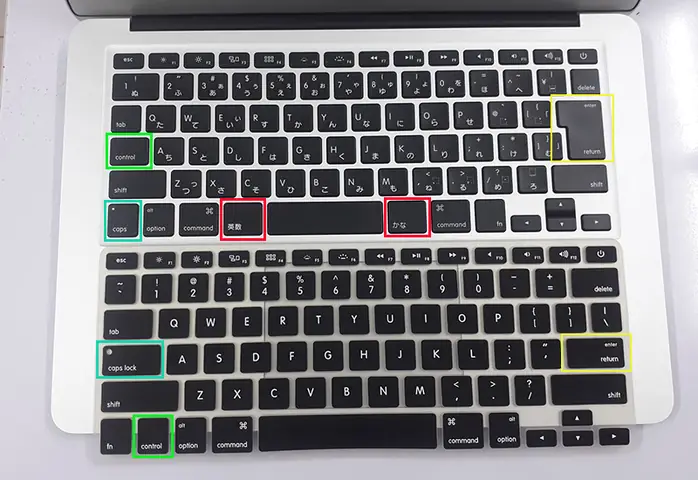
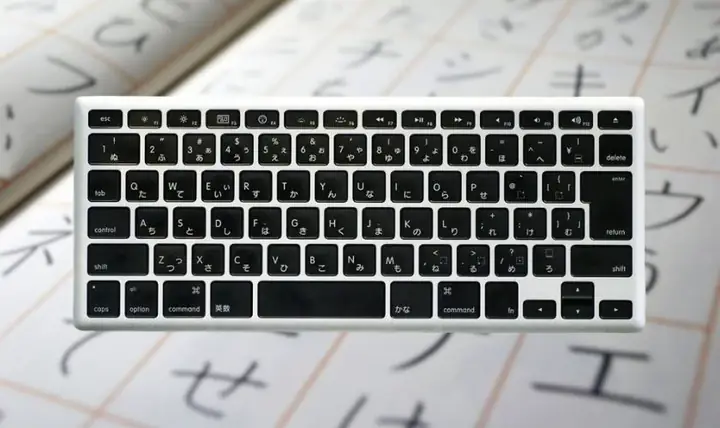
- 99% MacBook mua tại VN/Quốc tế là ANSI (US Layout). Không có phím Kana, phím
¥, phím\ở bên tráiZ. - Khuyến cáo: ĐỪNG mua dán phím Kana dán lên bàn phím. Nó che sensor ánh sáng (backlight), làm bẩn bàn phím, và bạn sẽ không bao giờ nhớ vị trí phím Kana (vì bố cục JIS khác ANSI).
- Giải pháp: Học gõ Touch Typing (Gõ 10 ngón) Romaji. Đây là kỹ năng chuyển đổi được mọi thiết bị (Win, Mac, Linux, Phone).
2. Cài đặt Trackpad / Chuột cho thao tác Kanji
- System Settings -> Trackpad -> Point & Click:
- Tap to click (Nhấn nhẹ để click): BẬT. Chọn ứng viên Kanji bằng ngón tay cực nhanh.
- Tracking speed (Tốc độ theo dõi): Đặt cao (gần Max) để di chuột chọn từ nhanh.
3. Sử dụng “Fn/Globe Key” thông minh (MacBook M3/M4 2024-2026)
Có thể bạn quan tâm: Hướng Dẫn Chi Tiết Cách Ghi Ngày Tháng Năm Trong Tiếng Nhật: Chuẩn Mực 2026, Từ Cơ Bản Đến Nâng Cao
- System Settings -> Keyboard -> Press 🌐/Fn key to: Chọn “Show Input Menu” hoặc “Change Input Source”.
- Nhấn 1 lần phím Globe -> Chuyển ngôn ngữ ngay lập tức (Visual indicator hiện lên màn hình). Nhanh hơn
Control + Spacehẳn.
4. Tận dụng “Text Input Menu” trên Menu Bar
- System Settings -> Control Center -> Text Input (Nhập văn bản) -> Show in Menu Bar: Always.
- Click icon cờ Nhật/EN trên Menu Bar -> Chọn “Show Keyboard Viewer” (Hiện bàn phím ảo).
- Keyboard Viewer 2026: Hiển thị phím ảo trực quan. Khi bạn nhấn
Shift,Option,Option+Shift-> Phím ảo thay đổi ký tự in ra. Công cụ học tập tốt nhất để biết phím tắt gõ ký hiệu đặc biệt, dấu nháy Nhật「」『』(Option +/Option +/Option + Shift +/Option + Shift +).
PHẦN 8: SO SÁNH MAC IME vs GOOGLE JAPANESE IME vs MICROSOFT IME (GÓC NHÌN 2026)
Nhiều bạn hỏi: “Có nên cài Google Japanese IME trên Mac không?”
| Tiêu chí | Apple Japanese IME (Mặc định 2026) | Google Japanese IME (Cài thêm) | Microsoft IME (Trên Windows/Parallels) |
|---|---|---|---|
| Live Conversion | Tốt nhất (Có AI/Apple Intelligence) | Có (Tốt) | Có (Windows 11 tốt hơn) |
| Độ chính xác Kanji | Rất cao (Học thói quen user) | Cao (Dữ liệu Web khổng lồ) | Cao |
| Tích hợp Hệ thống | Tuyệt đối (Mọi app, Spotlight, Siri, Shortcuts) | Kém (Đôi khi lag, conflict shortcut) | Chỉ trong VM Windows |
| User Dictionary Sync | iCloud (Mac, iPhone, iPad) | Google Account (Chỉ sync dict, không sync learning) | OneDrive (Chỉ Win) |
| Privacy (Riêng tư) | Xử lý On-device (Apple Intelligence) | Gửi dữ liệu về Server Google (Tuỳ setting) | Gửi về MS (Tuỳ setting) |
| Hiệu năng/RAM | Nhẹ, gốc (Native) | Nặng hơn (Process riêng) | N/A |
| Gõ bằng Trackpad Handwriting | Có sẵn, cực chuẩn | Không có | Có (Windows Ink) |
Kết luận 2026: KHÔNG CẦN CÀI GOOGLE IME TRÊN MAC. Apple IME hiện tại đã vượt trội ở tích hợp hệ thống, Live Conversion AI, Privacy và đồng bộ iCloud. Chỉ cài Google IME nếu bạn rất quen thuộc UI cũ và không thích thay đổi.
PHẦN 9: MẸO “HACK” NÂNG CAO CHO DEV / NGƯỜI LÀM VIỆC CHUYÊN NGHIỆP
1. Karabiner-Elements: Remap phím “Thần thánh”
Nếu bạn gõ tiếng Nhật 8h/ngày, hãy cài Karabiner-Elements (Miễn phí, Open source, chạy ngon trên Apple Silicon M-series năm 2026).
Map Caps Lock -> Left Control (Khi tap) / Escape (Khi hold): Chuẩn Vim/Emacs/Dev.
Map Left Option -> Control + K (Katakana) / Control + ; (Hiragana): Chuyển mode Katakana/Hiragana bằng một phím duy nhất thay vì tổ hợp 2 phím. Tăng tốc độ gõ Katakana lên 300%.
Hyper Key (Cmd+Opt+Ctrl+Shift): Gán cho Caps Lock để làm phím tắt toàn cục.
2. Hammerspoon / Raycast / Alfred: Snippet mở rộng
- Dùng Raycast (miễn phí, hot năm 2024-2026) hoặc Alfred để tạo Snippets.
- Ví dụ: Gõ
;jdate-> Tự động chèn ngày tháng Nhật hôm nay:2026年1月15日 (木). - Gõ
;addr-> Chèn địa chỉ công ty full Kanji. - Lợi ích: Hoạt động ngoài IME, không cần mở User Dictionary.
3. Terminal / VS Code / JetBrains IDE: Xử lý Input Source
- Vấn đề: Đang code (mode English) -> Chuyển sang Terminal gõ lệnh Nhật (commit message, log) -> Quay lại code.
- Giải pháp: Cài
input-source-switcher(CLI tool) hoặc dùng Karabiner để: Khi focus vào Terminal/iTerm2 -> Tự động bật Japanese IME. Khi focus vào VS Code -> Tự động bật ABC (English). - Năm 2026, Raycast có extension “Auto Input Source Switcher” làm việc này cực ngon không cần code.
PHẦN 10: LỘ TRÌNH LUYỆN TẬP GÕ TIẾNG NHẬT TRÊN MAC (TỪ 0 -> PRO)
Tuần 1-2: Cơ bản & Memory Muscle (Cơ bắp nhớ)
- Bật Keyboard Viewer (Menu Bar -> Show Keyboard Viewer). Để nó ở góc màn hình.
- Gõ bài tập Hiragana/Katakana cơ bản (50 âm) KHÔNG NHÌN BÀN PHÍM, chỉ nhìn Keyboard Viewer.
- Luyện gõ
nn->ん,xtu/ltu->っ(tsu nhỏ),kya/kyu/kyo. - Luyện phím tắt:
Control + Space(Đổi ngôn ngữ),Control + K(Katakana),Esc(Hủy),Enter(Xác nhận).
Tuần 3-4: Live Conversion & Segment
- Tắt “Predictive Candidates” tạm thời để tập chọn từ thủ công (Space + Mũi tên).
- Luyện Segment Control: Gõ câu dài -> Dùng
Option + Left/Rightchia tách từ -> Chuyển đổi từng từ. - Bật lại Live Conversion. Gõ email, nhật ký tiếng Nhật hàng ngày. Quan sát AI sửa sai như thế nào.
Tuần 5-6: User Dictionary & Workflow
- Xây dựng User Dictionary cá nhân: Top 50 từ bạn hay gõ sai hoặc gõ dài (Terminology, Tên dự án, Keigo).
- Cài Raycast + Extension Auto Input Source Switcher.
- (Tùy chọn) Cài Karabiner-Elements map phím Katakana/Hiragana toggle.
Duy trì:
- Mỗi tháng: Reset Learning 1 lần nếu thấy IME dự đoán sai nhiều.
- Hàng năm (như năm 2026 này): Cập nhật macOS mới -> Kiểm tra lại Settings Keyboard (Apple đôi khi reset setting hoặc thêm feature mới).
KẾT LUẬN: MACBOOK LÀ “CHIẾC BẢN PHÍM TIẾNG NHẬT” TỐT NHẤT NĂM 2026
Tóm lại, cách gõ bàn phím tiếng Nhật trên MacBook năm 2026 không còn là nỗi buồn phiền “cài đặt phức tạp” mà là một trải nghiệm “It just works” (Chỉ cần dùng là chạy) nhờ sự đầu tư khủng khiếp của Apple vào Japanese IME, Apple Intelligence và sự tích hợp liền mạch giữa phần cứng (Trackpad, Bàn phím, Chip Neural Engine) và phần mềm (macOS, iCloud).
Checklist “Sẵn sàng chiến đấu” cho bạn:
– Đã thêm Japanese – Romaji trong Input Sources.
– Đã bật Live Conversion & Predictive Candidates trong Options.
– Đã thuộc lòng 5 phím tắt: Control+Space, Control+K, Control+L, Option+Arrows, Esc/Enter.
– Đã thêm User Dictionary cho 20 từ vựng hay dùng nhất.
– Đã bật iCloud Sync cho Text Input.
– Đã bật Keyboard Viewer trên Menu Bar để tra cứu ký hiệu nhanh.
Hãy mở MacBook lên, áp dụng ngay hôm nay. Chỉ sau 1 tuần luyện tập có phương pháp, bạn sẽ thấy tốc độ gõ tiếng Nhật trên Mac vượt xa hẳn so với Windows hay điện thoại. Chúc bạn học tập và làm việc hiệu quả với “cỗ máy gõ tiếng Nhật” đẳng cấp nhất năm 2026!
Từ khóa liên quan: cách gõ tiếng nhật trên mac, macbook japanese input, mac ime japanese, live conversion mac, gõ kanji trên mac, user dictionary mac, karabiner elements japanese, apple intelligence japanese input, macos 15 sequoia japanese keyboard.