
Việc cài đặt bàn phím tiếng Nhật là bước đầu tiên và quan trọng nhất cho bất kỳ ai bắt đầu học tiếng Nhật, làm việc trong môi trường Nhật Bản hoặc đơn giản là muốn giao tiếp, tìm kiếm thông tin bằng tiếng Nhật trên thiết bị của mình. Đến năm 2026, các hệ điều hành phổ biến như Windows 11 (phiên bản 24H2 trở lên), macOS Sequoia (15.x), Android 15 và iOS 18 đã hoàn thiện trải nghiệm nhập liệu tiếng Nhật (Japanese IME) đến mức rất mượt mà, thông minh và tích hợp sẵn sàng mà không cần cài đặt phần mềm thứ ba phức tạp như trước đây.
Bài viết này sẽ cung cấp hướng dẫn chi tiết, từng bước, có hình ảnh minh hoạ (mô tả text) để bạn thiết lập bàn phím tiếng Nhật thành công trên mọi nền tảng phổ biến nhất hiện nay, cùng với các mẹo tối ưu hóa tốc độ gõ (typing speed), xử lý lỗi thường gặp và các tính năng AI mới được cập nhật trong năm 2026.
MỤC LỤC
- Tổng quan về các phương thức nhập tiếng Nhật (Romaji vs Kana)
- Cài đặt trên Windows 11 (2026 Update)
- Cài đặt trên macOS Sequoia (15.x)
- Cài đặt trên Android 15
- Cài đặt trên iOS 18 / iPadOS 18
- So sánh & Chọn phương pháp gõ phù hợp
- Mẹo gõ nhanh, tắt/tự động chuyển đổi (Conversion)
- Xử lý sự cố thường gặp (Troubleshooting)
- Các công cụ hỗ trợ nâng cao (AI, Dictionary, Handwriting)
- Kết luận
1. Tổng Quan Về Các Phương Thức Nhập Tiếng Nhật
Trước khi đi vào chi tiết cài đặt, bạn cần hiểu rõ 2 phương pháp nhập chính để chọn chế độ phù hợp với thói quen:
A. Nhập Romaji (Romaji Input) – Phổ biến nhất cho người Việt
- Cơ chế: Gõ bằng bảng chữ cái La-tinh (A-Z) theo cách đọc Romaji -> Hệ thống tự động chuyển thành Hiragana -> Nhấn Space/Tab để chuyển Kanji/Katakana.
- Ví dụ: Gõ
kanji-> かなじ (Hiragana) -> Nhấn Space -> 漢字 (Kanji). - Ưu điểm: Không cần nhớ vị trí phím Kana, tận dụng được thói quen gõ Tiếng Anh/Tiếng Việt (Telex/VNI), dễ học nhất.
- Nhược điểm: Số lần gõ phím nhiều hơn (ví dụ: “東京” gõ
toukyou7 phím vs Kana 3 phím).
B. Nhập Kana (Kana Input / Flick Input) – Chuẩn Nhật Bản
- Cơ chế: Mỗi phím trên bàn phím vật lý (hoặc màn hình cảm ứng) tương ứng trực tiếp với một ký tự Kana (あ, か, さ…).
- Ưu điểm: Gõ cực nhanh khi đã thành thạo (chỉ 1 phím/ký tự), là chuẩn bắt buộc trong các kỳ thi gõ phím tiếng Nhật chuyên nghiệp.
- Nhược điểm: Đường cong học tập (learning curve) rất dốc, cần nhớ layout JIS (khác QWERTY tiêu chuẩn).
Khuyến nghị 2026: Nếu bạn là người Việt Nam học tiếng Nhật hoặc làm văn phòng, hãy chọn Romaji Input. Nó tiết kiệm thời gian học tập tối đa và tương thích hoàn hảo với bàn phím QWERTY vật lý.
2. Cài Đặt Trên Windows 11 (Phiên Bản 24H2/2026 Mới Nhất)
Windows 11 năm 2026 đã gom cài đặt ngôn ngữ vào một giao diện thống nhất trong Settings > Time & Language > Language & Region. Microsoft IME (Input Method Editor) tích hợp sẵn đã được cập nhật với AI dự đoán từ ngữ (Cloud Suggestion) rất chính xác.
Bước 1: Thêm ngôn ngữ Nhật Bản
Có thể bạn quan tâm: Hướng Dẫn Chi Tiết Cài Đặt Và Tối Ưu Gõ Tiếng Nhật Trên Windows 10 (cập Nhật 2026)
- Mở Settings (Win + I).
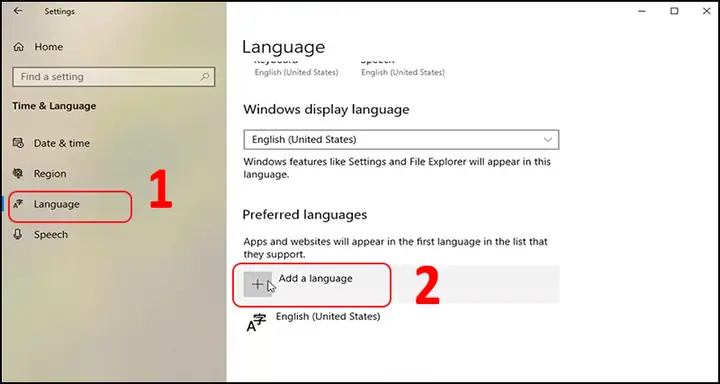
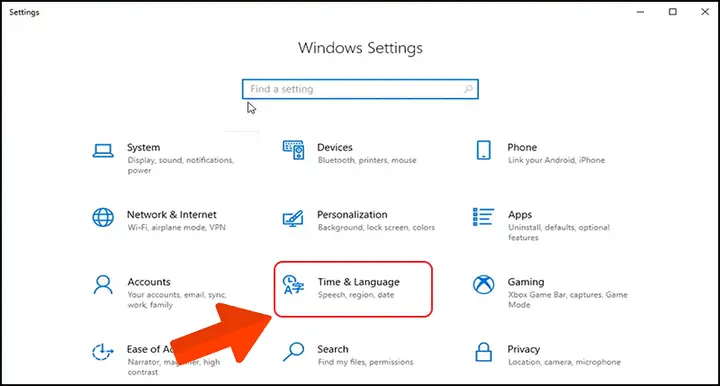
- Chọn Time & Language > Language & Region.
- Nhấn nút Add a language (Thêm ngôn ngữ) bên cạnh “Preferred languages”.
- Tìm “Japanese” (日本語) -> Nhấn Next.
- Quan trọng: Bỏ tick “Install Language Pack” (Ngon ngữ hiển thị) nếu bạn không muốn đổi toàn bộ giao diện Windows sang tiếng Nhật. Chỉ giữ tick “Text-to-speech”, “Handwriting”, “Basic typing”, “Optical character recognition”.
- Nhấn Install. Chờ vài phút (tùy tốc độ mạng) để tải gói ngôn ngữ (~200-300MB).
Bước 2: Cấu hình Microsoft IME (Quan trọng cho việc gõ Romaji)
Sau khi cài xong, bạn sẽ thấy “Japanese” trong danh sách. Nhấn biểu tượng 3 chấm (…) bên cạnh -> Language options.
- Kéo xuống phần Keyboards -> Nhấn Microsoft IME -> Options.
- General (Chung):
- Input mode: Chọn Romaji (Mặc định thường là Kana, phải đổi sang Romaji).
- Key template: Giữ Microsoft IME (hoặc chọn “ATOK” nếu bạn quen layout ATOK cũ).
- Conversion (Chuyển đổi) – Tính năng AI 2026:
- Bật Cloud Suggestion (Đề xuất đám mây) -> Giúp dự đoán từ ngữ ngữ cảnh cực chuẩn (VD: gõ “kaisya” sẽ ưu tiên 会社 thay vì 海舎).
- Bật Predictive Input (Nhập dự đoán) -> Hiện gợi ý ngay khi gõ chưa xong từ.
- Appearance (Giao diện):
- Chọn Candidate window size -> Large (Dễ nhìn hơn).
- Bật Use modern candidate window (Cửa sổ ứng viên hiện đại).
Bước 3: Thiết lập phím tắt chuyển đổi (Hotkeys) – Rất quan trọng
Mặc định Windows dùng Win + Space hoặc Left Alt + Shift để đổi ngôn ngữ (EN/JP). Nhưng để chuyển chế độ nhập trong IME (A / あ / ア) bạn cần phím tắt riêng.
- Trong Language options của Japanese -> Kéo xuống Microsoft IME -> Options -> Customize keys and touch (Tùy chỉnh phím và chạm).
- Bật Key assignments.
- Tìm “Switch between Kana/Romaji mode” (Chuyển đổi chế độ Kana/Romaji) -> Gán phím tắt thuận tiện.
- Khuyến nghị 2026: Gán
Ctrl + Space(nếu không dùng cho VS Code) hoặcAlt +(Backquote/Phím trái số 1). - Lưu ý: Phím
Half-width/Full-width(Kanji/Hiragana) trên bàn phím JIS vật lý thì trên bàn phím US/QWERTY thường không có. Cách phổ biến nhất hiện nay là dùngAlt + ~hoặcCtrl + Shift + CapsLock.
- Khuyến nghị 2026: Gán
- Tìm “Convert to Katakana” -> Gán
F7(Chuẩn Windows). - Tìm “Convert to Hiragana” -> Gán
F6. - Tìm “Reconvert” (Chuyển đổi lại đoạn đã chọn) -> Gán
Ctrl + Backspacehoặc giữ mặc định.
Bước 4: Kiểm tra
- Nhấn
Win + Spacechọn Japanese – Microsoft IME. - Nhìn góc màn hình (Taskbar) sẽ hiện “A” (Chế độ Anh/Đề xuất) hoặc “あ” (Hiragana).
- Nếu đang hiện “A”, nhấn phím tắt bạn vừa cài (VD:
Alt + ~) để chuyển sang “あ”. - Gõ thử:
nihongo-> Enter -> にほんご -> Space -> 日本語.
3. Cài Đặt Trên macOS Sequoia (15.x) – Năm 2026
Apple năm 2026 tiếp tục cải tiến Japanese IM tích hợp sẵn (Kotoeri engine mới) với hiệu năng cực tốt trên chip Apple Silicon (M3/M4). Không cần cài Google Japanese Input hay ATOK nữa trừ khi bạn là “power user” cực đoan.
Bước 1: Thêm nguồn nhập
- Mở System Settings (Cài đặt Hệ thống) -> Keyboard (Bàn phím).
- Phần Text Input (Nhập văn bản) -> Nhấn Edit… (Chỉnh sửa…) bên cạnh “Input Sources”.
- Nhấn dấu + (Cộng) góc dưới bên trái.
- Chọn Japanese ở cột bên trái -> Chọn Japanese – Romaji (Quan trọng: Chọn Romaji, không phải “Japanese – Kana”).
- Nhấn Add.
Bước 2: Tùy chỉnh Japanese – Romaji (Quan trọng)
Trong danh sách Input Sources, chọn Japanese – Romaji -> Nhấn nút Options (i) (biểu tượng chữ i trong vòng tròn) bên cạnh.
Cửa sổ tùy chọn hiện ra (macOS Sequoia giao diện mới):
1. Input mode: Chọn Romaji (Mặc định).
2. Typing method: Chọn Romaji (Mặc định).
3. Windows-style shortcut keys: BẬT (ON).
Tại sao? Điều này làm cho phím Space chuyển đổi Kanji, Enter xác nhận, F7 Katakana, F6 Hiragana hoạt động y hệt Windows. Giúp chuyển đổi liền mạch nếu bạn dùng song song 2 OS.
4. Live Conversion (Chuyển đổi trực tiếp): TẮT (OFF).
Lý do: Tính năng này tự động chuyển Hiragana thành Kanji ngay khi bạn ngừng gõ (không cần nhấn Space). Tuy “cool” nhưng rất hay sai ngữ cảnh, khiến người mới học bị rối. Hãy tắt để chủ động nhấn Space chọn từ.
5. Predictive Candidates (Ứng viên dự đoán): Bật Show predictive candidates (Hiện ứng viên dự đoán) -> Giúp gõ nhanh hơn.
Bước 3: Phím tắt chuyển ngôn ngữ & Chế độ
Có thể bạn quan tâm: Hướng Dẫn Chi Tiết Cài Đặt Font Tiếng Nhật Cho Windows 10 Năm 2026: Từ A-Z, Khắc Phục Lỗi Font Vỡ, Tối Ưu Hóa Trải Nghiệm Gõ Phím
- Quay lại System Settings > Keyboard > Keyboard Shortcuts… (Phím tắt bàn phím…) -> Chọn Input Sources bên trái.
- Bật “Select next source in Input menu” (Chọn nguồn tiếp theo trong menu nhập) -> Mặc định
Control + SpacehoặcOption + Command + Space(tùy cấu hình).- Mẹo 2026: Nhiều user MacBook thích đổi thành
Caps Lock(nhấn một lần đổi ngôn ngữ, giữ lâu viết HOA). Vào Keyboard tab -> Caps Lock Key -> Chọn “Switch Input Source”.
- Mẹo 2026: Nhiều user MacBook thích đổi thành
- Chuyển chế độ A/あ bên trong IME: Trên Mac dùng Japanese Romaji, phím
Caps Lock(nếu không set đổi ngôn ngữ) hoặcControl + Space(nếu không bị trùng) sẽ toggle giữa A (Direct Input) và あ (Hiragana).- Best practice: Đặt
Caps Lock= Switch Input Source (EN/JP). DùngControl + Space(hoặcOption + Space) để toggle A/あ bên trong Japanese IM.
- Best practice: Đặt
Bước 4: Touch Bar / Function Keys (F1-F12)
- Nếu MacBook có Touch Bar: Chạm vào biểu tượng “A/あ” trên Touch Bar để chuyển.
- Nếu dùng bàn phím cơ/phím chức năng vật lý:
Fn + F7(Katakana),Fn + F6(Hiragana),Fn + F8(Half-width Katakana),Fn + F9(Full-width Alphanumeric),Fn + F10(Half-width Alphanumeric).
4. Cài Đặt Trên Android 15 (Gboard / Google Japanese Input 2026)
Năm 2026, Gboard (Google Keyboard) đã hoàn toàn thay thế Google Japanese Input cũ và tích hợp sẵn trên hầu hết điện thoại Android stock (Pixel, Samsung One UI 7, Xiaomi HyperOS 2, v.v.). Gboard tiếng Nhật năm 2026 hỗ trợ Gemini Nano on-device cho dự đoán văn bản thông minh, sửa lỗi ngữ pháp (Grammar check) real-time.
Cách 1: Dùng Gboard (Khuyến nghị – Sẵn có)
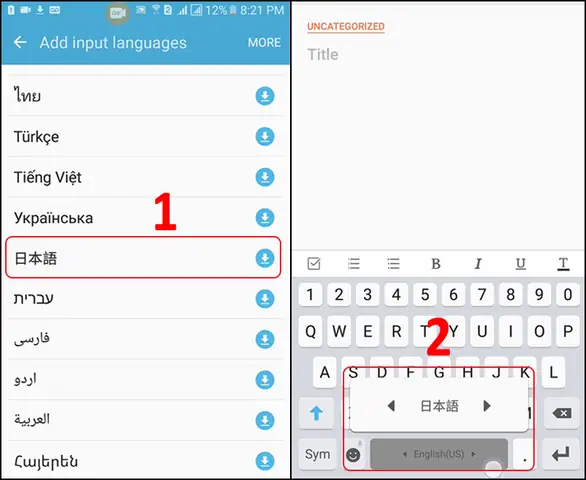
- Mở Settings (Cài đặt) -> System (Hệ thống) -> Languages & input (Ngôn ngữ & nhập liệu) -> On-screen keyboard (Bàn phím trên màn hình) -> Gboard.
- Chọn Languages -> Add keyboard -> Tìm Japanese -> Chọn Japanese (12 keys) hoặc Japanese (QWERTY).
- Japanese (12 keys) / Flick Input: Bố cục 12 phím (như điện thoại cũ), vuốt lên/xuống/trái/phải để chọn ký tự. Chuẩn Nhật, nhanh nhất trên mobile.
- Japanese (QWERTY) / Romaji Input: Bố cục QWERTY đầy đủ, gõ Romaji. Dễ cho người Việt, gõ một tay thoải mái.
- Khuyến nghị: Chọn Japanese (QWERTY) nếu bạn mới học. Chọn Japanese (12 keys) nếu muốn gõ nhanh như người Nhật.
- Nhấn Done.
Cách 2: Cài Gboard từ Play Store (Nếu máy không có sẵn)
- Tải Gboard – the Google Keyboard -> Mở app -> Làm theo hướng dẫn bật làm bàn phím mặc định -> Thêm ngôn ngữ Japanese như trên.
Tối ưu Gboard tiếng Nhật 2026 (Vào Gboard Settings > Languages > Japanese (QWERTY/12keys))
- Key long-press delay: Giảm xuống 200ms để gõ dấu chấm, dấu hỏi, ký tự nhỏ (ゃ, ゅ, ょ) nhanh hơn.
- Enable “Number row” (Hàng số): Bật để có hàng số 0-9 ngay trên cùng (QWERTY).
- Gesture delete: Vuốt trái từ phím Backspace để xóa từ nhanh.
- Cursor control: Vuốt trên Space bar để di chuyển con trỏ chính xác.
- Smart Compose / Proofreading (Gemini): Bật “Proofreading with Gboard” (Kiểm tra chính tả/ngữ pháp) trong mục Text correction. Tính năng này dùng AI trên thiết bị (On-device) để gạch đỏ lỗi ngữ pháp tiếng Nhật (VD: sai trợ từ は/が, sai thì động từ) ngay khi gõ.
Chuyển đổi ngôn ngữ khi gõ
- Giữ phím Space (hoặc phím Globe 🌐) -> Chọn Japanese.
- Trên bàn phím Japanese QWERTY: Nhấn phím 地球儀 (Globe) hoặc phím あ/A/1 góc trái dưới để toggle A / あ / ア.
5. Cài Đặt Trên iOS 18 / iPadOS 18 (2026)
Apple năm 2026 tiếp tục nâng cấp Japanese Kana / Romaji Keyboard tích hợp sẵn với Apple Intelligence. Không cần cài app thứ 3 (như Simeji, Flick) trừ khi bạn cần theme cực đẹp.
Bước 1: Thêm bàn phím

Có thể bạn quan tâm: Hướng Dẫn Chi Tiết Cài Đặt Và Tối Ưu Bộ Gõ Tiếng Nhật Trên Mọi Nền Tảng (windows, Mac, Android, Ios) – Cập Nhật 2026
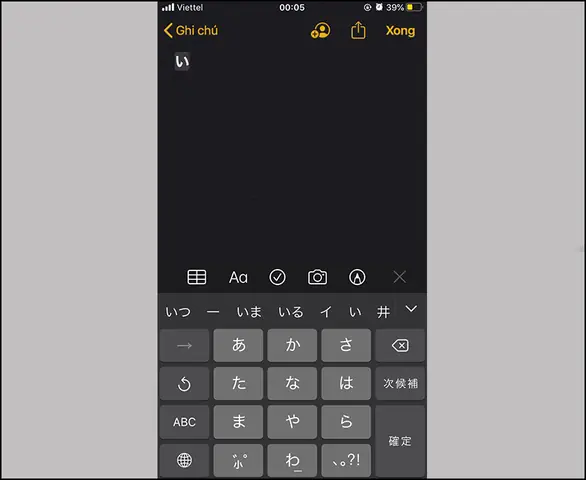
- Settings (Cài đặt) -> General (Cài đặt chung) -> Keyboard (Bàn phím) -> Keyboards (Bàn phím) -> Add New Keyboard… (Thêm bàn phím mới…).
- Tìm Japanese -> Chọn Romaji (Gõ Romaji trên QWERTY) HOẶC Kana (Bố cục 12 phím Flick).
- Lưu ý: iOS tách riêng 2 kiểu. Bạn có thể thêm cả 2.
- Nhấn Done.
Bước 2: Cấu hình Japanese – Romaji (Quan trọng)
Vào Settings > General > Keyboard > Keyboards > Japanese – Romaji.
1. Hardware Keyboard Layout (Bàn phím phần cứng): Nếu dùng Magic Keyboard / bàn phím Bluetooth -> Chọn Japanese (JIS) hoặc U.S. tùy bàn phím vật lý.
2. Predictive Text (Dự đoán văn bản): BẬT. iOS 18 dùng Apple Intelligence dự đoán cụm từ cực chuẩn.
3. Smart Punctuation (Dấu câu thông minh): Bật (Tự động chuyển “…” thành “…”, “(” thành “(” khi gõ tiếng Nhật).
4. Key Repeat / Delay: Điều chỉnh tốc độ nhấn giữ phím.
Bước 3: Sử dụng & Phím tắt đặc biệt iOS
- Chuyển ngôn ngữ: Nhấn phím Globe (🌐) góc trái dưới. Giữ lâu để hiện menu chọn ngôn ngữ.
- Toggle A / あ / ア: Trên bàn phím Japanese Romaji, nhấn phím 地球儀 (Globe) hoặc phím ABC/かな/カナ (thường nằm cạnh Space bar bên phải).
- Chuyển Katakana nhanh: Gõ xong Hiragana -> Nhấn Shift (mũi tên lên) 1 lần -> Chọn ứng viên Katakana. Hoặc bật Caps Lock (nhấn Shift 2 lần nhanh) -> Gõ sẽ ra Katakana trực tiếp (tắt Caps Lock để về Hiragana).
- Trackpad Mode: Giữ phím Space (hoặc giữ 2 ngón trên bàn phím) -> Di chuyển con trỏ cực chính xác để sửa lỗi giữa câu.
- Text Replacement (Thay thế văn bản): Vào General > Keyboard > Text Replacement. Thêm các shortcut hữu ích:
yor-> よろしくおねがいしますotsu-> お疲れ様ですaddr-> (Điền địa chỉ nhà bạn bằng Kanji)email-> (Điền email)tel-> (Điền SĐT)
iPadOS 18: Stage Manager & External Keyboard
- Nếu dùng bàn phím vật lý (Magic Keyboard, Logitech Combo Touch): Phím tắt
Globe(hoặcFn) trên bàn phím vật lý sẽ chuyển ngôn ngữ.Caps Lockthường toggle A/あ. Kiểm tra trong Settings > General > Keyboard > Hardware Keyboard > Modifier Keys để remap phímGlobe/Caps Lock/Control/Option/Commandcho phù hợp thói quen Windows/Mac.
6. So Sánh & Chọn Phương Pháp Gõ Phù Hợp (2026)
| Đối tượng / Mục đích | Hệ điều hành | Phương pháp khuyến nghị | Lý do |
|---|---|---|---|
| Người mới học, Học sinh, Sinh viên, Làm văn phòng (Việt Nam) | Win / Mac / Android / iOS | Romaji Input (QWERTY) | Tận dụng kỹ năng gõ Tiếng Anh/Việt sẵn có. Không cần mua bàn phím JIS. Dễ chuyển đổi qua lại đa ngôn ngữ. |
| Du học sinh, Người đi làm tại Nhật (Mục tiêu gõ cực nhanh) | Win / Mac | Romaji Input (Luyện tốc độ) hoặc Kana Input (JIS Keyboard) | Mua bàn phím JIS (có phím Kana in sẵn). Luyện Kana Input (Touch typing) để đạt > 100 WPM tiếng Nhật. |
| Dùng chủ yếu điện thoại (Mobile First) | Android / iOS | Flick Input (12-key / Kana) | Chuẩn người Nhật, gõ một ngón ngón cái cực nhanh sau 2-3 tuần luyện. Gboard/iOS hỗ trợ hoàn hảo. |
| Lập trình viên, Dev, Sysadmin | Win / Mac / Linux | Romaji Input (US Layout) | Layout US (ANSI) tối ưu cho coding (dấu ngoặc, dấu chấm phẩy, backslash dễ bấm). Gõ code + comment JP liền mạch. |
| Người già, Khó nhớ phím | Android / iOS | Handwriting (Viết tay) / Voice Input (Nhận diện giọng nói) | iOS 18 / Android 15 nhận diện viết tay Kanji & giọng nói tiếng Nhật cực chuẩn (On-device, không cần net). |
7. Mẹo Gõ Nhanh, Tắt/Tự Động Chuyển Đổi (Conversion) – Level Up 2026
A. Quy tắc “Nói không với Backspace” – Chỉ dùng Space & Enter
- Gõ
kanji-> Space (Chọn ứng viên 1) -> Enter (Xác nhận). - Sai từ? -> Ctrl + Backspace (Win) / Option + Delete (Mac) -> Xóa cả từ/cụm từ vừa xác nhận -> Gõ lại. Nhanh hơn xóa từng chữ.
B. Làm chủ các phím Function (F-Keys) – “Thần thánh” chuyển đổi
Không cần chuột, không cần nhấn Space nhiều lần:
F6: Chuyển toàn bộ chuỗi đang gõ (chưa Enter) thành Hiragana (ひらがな).
F7: Chuyển thành Full-width Katakana (カタカナ).
F8: Chuyển thành Half-width Katakana (カタカナ) – Dùng cho form ngân hàng, hệ thống cũ.
F9: Chuyển thành Full-width Alphanumeric (ABC123) – Dùng cho tên đăng nhập, mã code trong văn bản JP.
F10: Chuyển thành Half-width Alphanumeric (ABC123) – Quay lại gõ Anh/Việt/Code ngay lập tức.
Áp dụng: Windows (Microsoft IME), Mac (Khi bật “Windows-style shortcut keys”), Linux (Fcitx5/Mozc).
C. Gõ ký tự nhỏ (Small Kana: ぁ, ぃ, ゅ, ょ, っ) & Sokuon (促音)
Có thể bạn quan tâm: Hướng Dẫn Chi Tiết Cài Đặt Và Sử Dụng Bàn Phím Tiếng Nhật Trên Iphone Năm 2026: Từ Cơ Bản Đến Nâng Cao
- Romaji: Gõ phụ âm kép cho
っ(VD:kitte-> きって). Gõxhoặcltrước nguyên âm cho ký tự nhỏ (VD:xya-> ゃ,lyu-> ゅ). - Flick (Mobile): Nhấn giữ phím
や-> Vuốt lên ->ゃ. Nhấn giữつ-> Vuốt lên ->っ.
D. Gõ dấu câu tiếng Nhật (Kuten, Touten)
- 。 (Kuten – Chấm câu): Phím
.(chấm) khi ở chế độ Hiragana/Katakana. - 、 (Touten – Phẩy): Phím
,(phẩy) khi ở chế độ Hiragana/Katakana. - 「」 (Kagi Kakko – Ngoặc đơn): Phím
và(Khi ở chế độ JP). - 『』 (Nijū Kagi Kakko – Ngoặc kép):
Shift +vàShift +. - Mẹo: Gõ
maru-> Space -> 〇. Gõkigou-> Space -> ☆★◇◆△▲▽▼※→←↑↓.
E. Re-conversion (Chuyển đổi lại) – Cứu cánh khi chọn nhầm Kanji
- Bôi đen từ/cụm từ đã xác nhận sai -> Nhấn
Ctrl + Backspace(Win – tùy config) hoặcControl + Shift + R(Mac default) hoặc chuột phải -> Reconvert. - Danh sách ứng viên hiện lại -> Chọn đúng -> Enter.
F. User Dictionary (Từ điển người dùng) – Tăng tốc độ nhập thông tin cố định
- Windows: Settings > Time & Language > Language & Region > Japanese > Microsoft IME Options > Learning & Dictionary > Open User Dictionary. Thêm:
yoro-> よろしくお願いします,addr-> 〒100-0001 東京都千代田区… - Mac: System Settings > Keyboard > Text Replacement (Cùng chỗ cài Text Replacement chung).
- Mobile (Gboard/iOS): Settings > Dictionary / Text Replacement. Đồng bộ qua Google Account / iCloud.
8. Xử Lý Sự Cố Thường Gặp (Troubleshooting 2026)
1. “Gõ n mà ra ん, gõ n tiếp mà ra な/に/ぬ/ね/の” (Vấn đề n-nguyên âm)
- Nguyên nhân: IME hiểu
n+a/i/u/e/o=な/に/ぬ/ね/の. Muốn táchん+あ-> Phải gõn+'(dấu nháy đơn) +a->んあ. Hoặc gõnna->んな. - Quy tắc vàng: Luôn gõ double consonant (phụ âm kép) cho Sokuon (
っ).nđơn độc cuối từ hoặc trước phụ âm (k, s, t, n, h, m, r, g, z, d, b, p) thì tự thànhん. Trước nguyên âm (a, i, u, e, o, y) -> Gõnnhoặcn'.
2. “Bàn phím bị ‘đơ’, không chuyển được sang tiếng Nhật” (Windows)
- Fix 1:
Win + Spacechọn lại Japanese. - Fix 2: Khởi động lại TextServicesFramework (ctfmon.exe). Mở Task Manager (Ctrl+Shift+Esc) -> Tab Details -> Tìm
ctfmon.exe-> End task -> Nó sẽ tự khởi động lại. - Fix 3 (Win 11 24H2): Settings > Time & Language > Typing > Advanced keyboard settings > Bật “Use the desktop language bar when it’s available”. Thanh ngôn ngữ cũ (Language Bar) thường ổn định hơn thanh mới trên Taskbar.
3. “Trên Mac, nhấn Space không ra Kanji, chỉ ra Hiragana”
- Kiểm tra Live Conversion đã tắt chưa (Xem Bước 2 macOS).
- Kiểm tra Input Mode trên thanh Menu bar (góc trên phải) -> Click biểu tượng Japanese -> Chọn Hiragana (biểu tượng あ), không phải “Latin” (A) hay “Katakana” (ア).
4. “Gõ tsu ra つ nhưng muốn っ (Small tsu)”
- Gõ phụ âm của chữ tiếp theo ngay lập tức:
kita-> きた,kitta-> きった. - Hoặc gõ
xtsu/ltsu-> っ.
5. “Bàn phím vật lý (Hardware) layout không khớp (US vs JIS)”
- Vấn đề: Bàn phím US (ANSI) thiếu phím
\(gần Enter) và phím\/_(gần Left Shift) so với JIS. PhímShifttrái ngắn hơn. - Giải pháp:
- Dùng Romaji Input trên layout US (Khuyên dùng).
- Nếu dùng Kana Input trên bàn phím US: Cần remap phím (Via PowerToys Keyboard Manager trên Win, Karabiner-Elements trên Mac) để gán các phím Kana thiếu hụt.
6. “Dự đoán từ (Prediction) bị sai, học thói quen sai”
- Windows: Settings > Language & Region > Japanese > Microsoft IME Options > Learning & Dictionary > Clear learning dictionary (Xóa từ điển học tập).
- Mac: System Settings > Keyboard > Text Input > Edit > Japanese – Romaji > Options > Reset “Learning”.
- Mobile (Gboard): Gboard Settings > Advanced > Delete learned words and data.
9. Các Công Cụ Hỗ Trợ Nâng Cao Cho Năm 2026
Ngoài IME mặc định, năm 2026 xuất hiện nhiều công cụ AI hỗ trợ viết tiếng Nhật “chuẩn native”.
A. Trình kiểm tra Ngữ pháp & Văn phong (Grammar/Style Checkers)
- Bunpo / Bunpro (Web/App): Dành cho học tập ngữ pháp (JLPT N5-N1).
- LanguageTool (Extension/Editor): Hỗ trợ tiếng Nhật khá tốt, chỉ ra lỗi trợ từ, thì, keigo.
- DeepL Write (Beta/Released 2026): Viết thô bằng tiếng Nhật (hoặc Anh) -> DeepL Write viết lại thành văn bản tự nhiên, lịch sự (Keigo/Teineigo), email business chuẩn mực. Cực khuyến nghị cho người làm việc.
- ChatGPT / Claude / Gemini (Prompt engineering): Prompt: “Hãy sửa câu sau thành tiếng Nhật business tự nhiên (Keigo): Câu của bạn”.
B. Từ điển & Tra cứu Kanji (Dictionaries)
- Yomitan / 10ten Reader (Browser Extension – Chrome/Edge/Firefox): Must-have 2026. Di chuột qua từ tiếng Nhật -> Hiện nghĩa Việt/Anh, đọc âm, Pitch Accent, ví dụ, Kanji breakdown. Hỗ trợ Anki export 1 click.
- Mazii / Jisho.org / Takoboto: Tra cứu web/app chuẩn.
- Kanji Garden / WaniKani / Kanji Study (App): Học Kanji theo khoảng cách lặp (SRS).
C. Nhập bằng giọng nói (Voice Input) – Chuẩn 2026
- Windows:
Win + H-> Chọn Japanese -> Nói. Engine Whisper-based/MS Speech rất chính xác, tự động chèn dấu câu. - Mac:
Fn(nhấn 2 lần) hoặcControl(2 lần) -> Microphone icon -> Nói. Apple Intelligence xử lý trên thiết bị, bảo mật, nhanh. - Mobile: Phím Microphone trên Gboard / iOS Keyboard. Hỗ trợ “Voice typing with punctuation” (Nói “chấm câu”, “phẩy” -> tự động chèn 。 、).
D. Nhận diện chữ viết tay (Handwriting Recognition)
- Windows: Settings > Language > Japanese > Options > Handwriting -> Mở “Handwriting panel” (Bút cảm ứng/Chuột vẽ Kanji -> Nhận diện).
- Mac: Trackpad -> System Settings > Trackpad > Point & Click > Force Click and haptic feedback -> Look up & data detectors -> Vẽ 3 ngón hoặc Force Click trên từ -> Tra nghĩa. Hoặc dùng Ink (Handwriting recognition) trong Input Sources.
- Mobile: Gboard/iOS Keyboard -> Chuyển sang Handwriting mode (Biểu tượng bút chì) -> Vẽ Kanji ngầu -> Nhận diện cực chuẩn.
E. Linux (Ubuntu 24.04 LTS / Fedora 40+ / Arch 2026)
- Framework: Fcitx5 (Khuyên dùng) hoặc IBus (Mặc định Ubuntu).
- Engine: Mozc (Google Japanese Input open source) hoặc Anthy (Cũ), KKC (libkkc).
- Cài:
sudo apt install fcitx5 fcitx5-mozc fcitx5-config-qt(Ubuntu/Debian). - Config: Chạy
fcitx5-configtool-> Add Input Method -> Japanese -> Mozc -> Chỉ giữ Romaji layout. Set Trigger Key:Ctrl + SpacehoặcShift + Space.
10. Kết Luận
Việc cài đặt bàn phím tiếng Nhật vào năm 2026 đã trở nên đơn giản, “out-of-the-box” và cực kỳ mạnh mẽ nhờ sự tích hợp sâu của AI (Microsoft Cloud Suggestion, Apple Intelligence, Gemini Nano) vào các IME mặc định của hệ điều hành. Bạn không còn cần cài đặt các phần mềm cũ kỹ như NJStar, JWPce, hay Google Japanese Input bản cũ nữa.
Tóm tắt lộ trình hành động cho bạn ngay hôm nay:
1. Chọn phương pháp: Quyết định Romaji (QWERTY) cho đa nền tảng, dễ học; hoặc Flick (12-key) trên mobile nếu muốn gõ nhanh như người Nhật.
2. Cài đặt theo hướng dẫn trên cho OS bạn dùng (Win 11, macOS 15, Android 15, iOS 18).
3. BẮT BUỘC tùy chỉnh: Chuyển sang Romaji mode, bật Cloud/AI Prediction, tắt Live Conversion (Mac), thiết lập Phím tắt F6-F10 và Toggle A/あ.
4. Xây dựng User Dictionary: Điền sẵn email, địa chỉ, câu chào quen thuộc (yor, otsu, addr).
5. Luyện tập: Dùng Keybr.com, Monkeytype (chọn Japanese mode), hoặc TypingClub (Japanese course) 15 phút/ngày trong 2 tuần để hình thành muscle memory.
6. Nâng cao: Cài Yomitan trên trình duyệt, dùng DeepL Write để kiểm tra văn bản business.
Chúc bạn sớm thành thạo bàn phím tiếng Nhật, gõ “nhanh như gió, chuẩn như native” để học tập, làm việc hiệu quả hơn trong năm 2026 này! Nếu gặp bất kỳ lỗi cụ thể nào trong quá trình cài đặt, hãy để lại bình luận (nếu bài viết trên blog/diễn đàn) hoặc tìm kiếm từ khóa lỗi kèm năm 2026 để có giải pháp mới nhất.